
 Автор
Автор 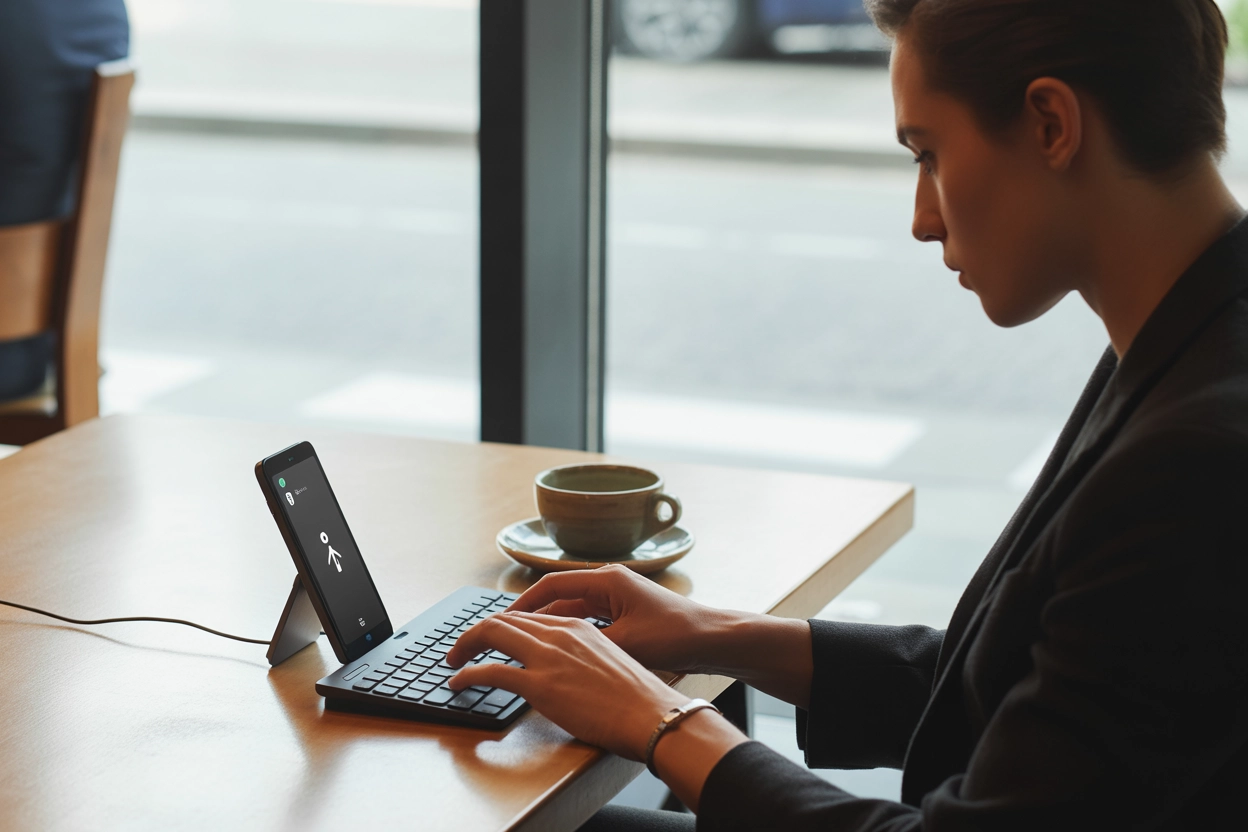
Сучасний смартфон давно перестав бути лише засобом зв’язку, перетворившись на потужний і багатофункціональний інструмент, що здатний цілком повноцінно замінити персональний комп’ютер для вирішення щоденних складних завдань.
Використання фізичних клавіш значно підвищує швидкість набору тексту та зручність роботи з електронною поштою чи документами порівняно з сенсорним екраном. Це перетворює мобільний пристрій на компактну робочу станцію, де можна швидко редагувати текстові файли, професійно відповідати на повідомлення та створювати контент усюди. Фізична клавіатура дає змогу бачити весь екран додатка без віртуальних кнопок.
Бездротова синхронізація через Bluetooth
Бездротова синхронізація через технологію Bluetooth є найбільш універсальним та популярним способом підключення, оскільки вона повністю позбавляє сучасного користувача потреби в кабелях та гарантує повну свободу.
- Режим пошуку. Увімкніть живлення аксесуара та затисніть спеціальну клавішу створення пари до активації світлового індикатора.
- Налаштування телефона. Перейдіть у розділ Bluetooth у меню налаштувань вашого смартфона та активуйте пошук нових активних пристроїв навколо.
- Вибір пристрою. Знайдіть назву вашої моделі клавіатури у списку знайдених девайсів та натисніть на неї для початку процесу з’єднання.
- Код підтвердження. Введіть на фізичних клавішах комбінацію цифр, що з’явиться на екрані телефона, та обов’язково підтвердьте дію клавішею Enter.
Після виконання цих дій пристрій з’явиться у переліку підключених периферійних засобів. На корпусі більшості сучасних аксесуарів спрацює відповідна світлова індикація — зазвичай синій або зелений світлодіод перестає блимати й починає світитися рівним світлом або просто гасне. Це свідчить про успішне завершення операції. Якщо телефон не бачить девайс, варто перевірити рівень заряду акумулятора клавіатури та переконатися, що вона не з’єднана з іншим гаджетом. Також можна спробувати перезавантажити модуль Bluetooth на самому мобільному пристрої для оновлення списку.
За потреби можна видалити пару в налаштуваннях Bluetooth та повторити процедуру синхронізації знову для виправлення помилок.
Більшість Bluetooth-клавіатур підтримують швидке перемикання між декількома пристроями за допомогою комбінації клавіш Fn.
Дротове підключення за допомогою технології OTG
Дротове підключення через технологію On-The-Go дозволяє використовувати класичні USB-клавіатури, які зазвичай призначені для стаціонарних комп’ютерів. Головною умовою є наявність підтримки OTG у самому смартфоні та відповідного адаптера. У такому режимі телефон виступає джерелом енергії, живлячи периферію через власний роз’єм зарядки. Це надійний метод, що не потребує заряджання аксесуарів та гарантує миттєвий відгук без затримок сигналу.
| Тип роз’єму | Сумісність | Адаптер |
|---|---|---|
| USB Type-C | Android 10+ | Type-C to USB-A |
| Micro-USB | Старі моделі | Micro-USB OTG |
| Lightning | iPhone до 15 | Camera Adapter |
Вибір адаптера залежить від гнізда вашого гаджета. Сучасні Android-пристрої переважно використовують симетричний порт USB Type-C, який забезпечує швидку передачу даних та стабільне живлення. Старіші моделі можуть бути оснащені роз’ємом Micro-USB, що потребує специфічного штекера. Важливо пам’ятати, що не всі бюджетні смартфони підтримують функцію OTG на рівні апаратного забезпечення або прошивки. Перед покупкою перехідника варто завантажити безкоштовний додаток USB OTG Checker для перевірки сумісності вашої моделі. Це допоможе уникнути марних витрат на обладнання, яке не зможе працювати з конкретною платою. Також переконайтеся, що в налаштуваннях системи Android увімкнено дозвіл на роботу з зовнішніми накопичувачами та периферією в розділі розробників або в меню підключень для стабільної роботи.
Супутні пристрої:
- Комп’ютерна миша. Дозволяє отримати повноцінний курсор на екрані для точної навігації.
- USB-накопичувач. Забезпечує швидкий доступ до файлів та документів безпосередньо з флешки.
- USB-хаб. Дає можливість підключити кілька пристроїв одночасно до одного порту телефона.
Використання активного USB-хаба з власним живленням допоможе уникнути швидкого розряду акумулятора вашого телефона під час праці.
Особливості роботи з пристроями Apple
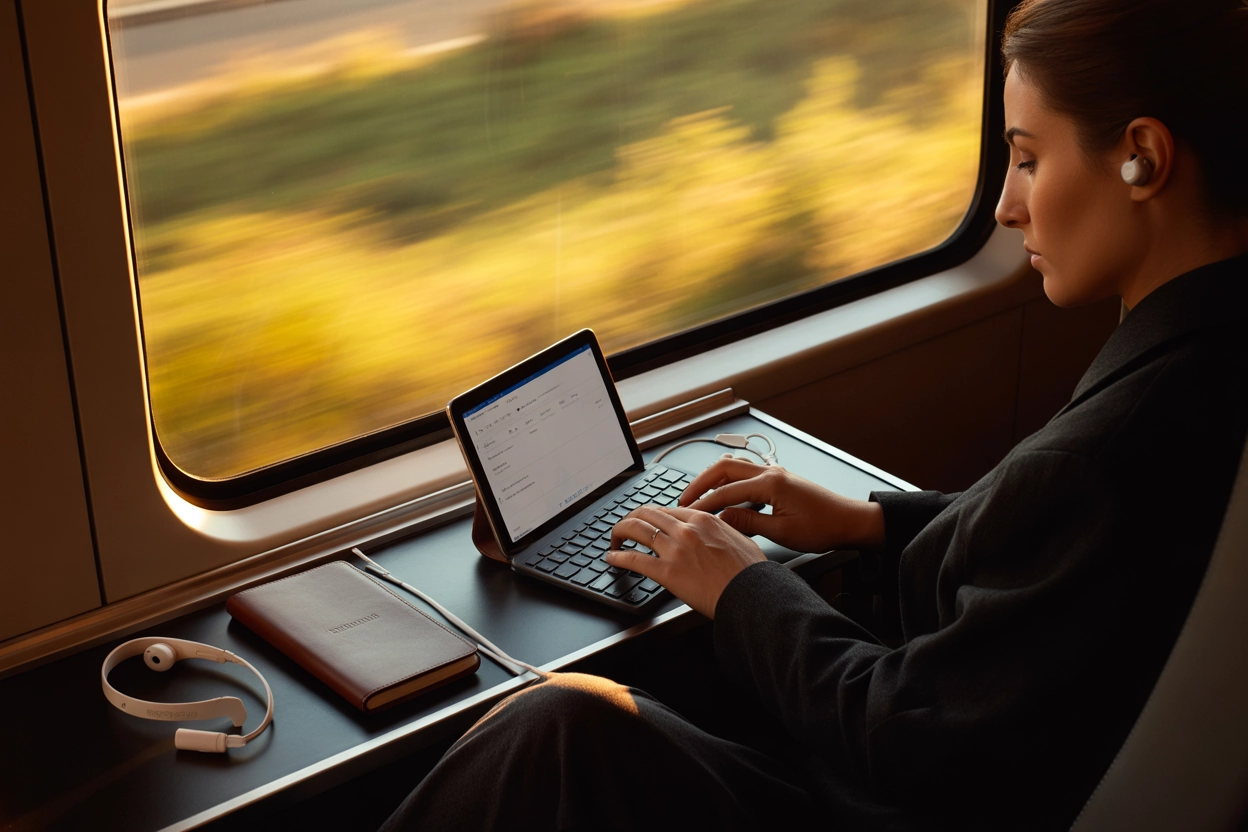
Робота з екосистемою Apple має свої нюанси, проте iPhone чудово взаємодіє як з фірмовими Magic Keyboard, так і з моделями сторонніх виробників через Bluetooth або дротові сертифіковані рішення від перевірених брендів.
Використання оригінальних аксесуарів гарантує миттєве з’єднання та відсутність затримок при введенні тексту на будь-яких пристроях з iOS.
Для забезпечення максимально коректної роботи та розширеного функціоналу необхідно активувати певні параметри в меню системи. Зокрема, у розділі “Доступність” можна налаштувати реакцію клавіш та ігнорування повторів натискань. Якщо ви використовуєте стару модель iPhone з роз’ємом Lightning, обов’язково знадобиться адаптер Lightning to USB Camera Adapter. Сучасні моделі з портом Type-C дозволяють підключати периферію напряму або через стандартні хаби. Слід пам’ятати, що система iOS може вимагати оновлення до останньої версії для підтримки всіх жестів та комбінацій зовнішніх маніпуляторів під час роботи у професійних додатках.
- Меню керування. Відкрийте додаток Налаштування та перейдіть до категорії Доступність для керування зовнішніми пристроями.
- Повний доступ. Знайдіть пункт Клавіатури та активуйте опцію Повний клавіатурний доступ для розширеного керування інтерфейсом.
- Адаптація клавіш. Налаштуйте швидкість повторення символів та інші параметри відповідно до власних ергономічних потреб.
Налаштування мовних розкладок та гарячих клавіш
Кроки налаштування:
- Меню налаштувань. Зайдіть у розділ Система, а потім Мова та введення для вибору вашого зовнішнього пристрою.
- Фізична клавіатура. Виберіть підключену модель у списку та натисніть на назву для переходу до вибору розкладок.
- Додавання мов. Оберіть українську та англійську мови, щоб мати можливість швидко перемикатися між ними під час друку.
- Тип розкладки. Переконайтеся, що обрано стандартну QWERTY розкладку для кожної з доданих мов введення в системі.
Після базового налаштування в Android необхідно звернути увагу на меню “Фізична клавіатура”. Саме тут користувач обирає типи розкладок (Ukrainian, English). Це критично важливо, адже без цього вибору клавіатура може друкувати лише мовою, встановленою в системі за замовчуванням. Також тут можна активувати відображення віртуальної клавіші на екрані, щоб контролювати підказки під час набору.
Швидке керування текстом та навігація в операційній системі здійснюються за допомогою стандартних комбінацій клавіш, які ідентичні комп’ютерним та звичні користувачам.
| Комбінація | Дія |
|---|---|
| Ctrl + C | Копіювати текст |
| Ctrl + V | Вставити текст |
| Alt + Tab | Зміна програми |
| Shift + Space | Зміна мови |
Зміна мови введення найчастіше відбувається через комбінації Shift+Space або Ctrl+Space, залежно від версії операційної системи та встановленої оболонки виробника. Використання гарячих клавіш робить роботу зі смартфоном набагато продуктивнішою. Наприклад, Alt+Tab дозволяє миттєво перемикатися між відкритими додатками, що імітує багатозадачність десктопного середовища. Більшість Android-пристроїв також підтримують клавішу Win або Command для швидкого виклику голосового асистента або головного екрана. Ці інструменти дозволяють майже повністю відмовитися від сенсорного вводу під час роботи з великими обсягами інформації.
Використання комбінованих комплектів з мишею
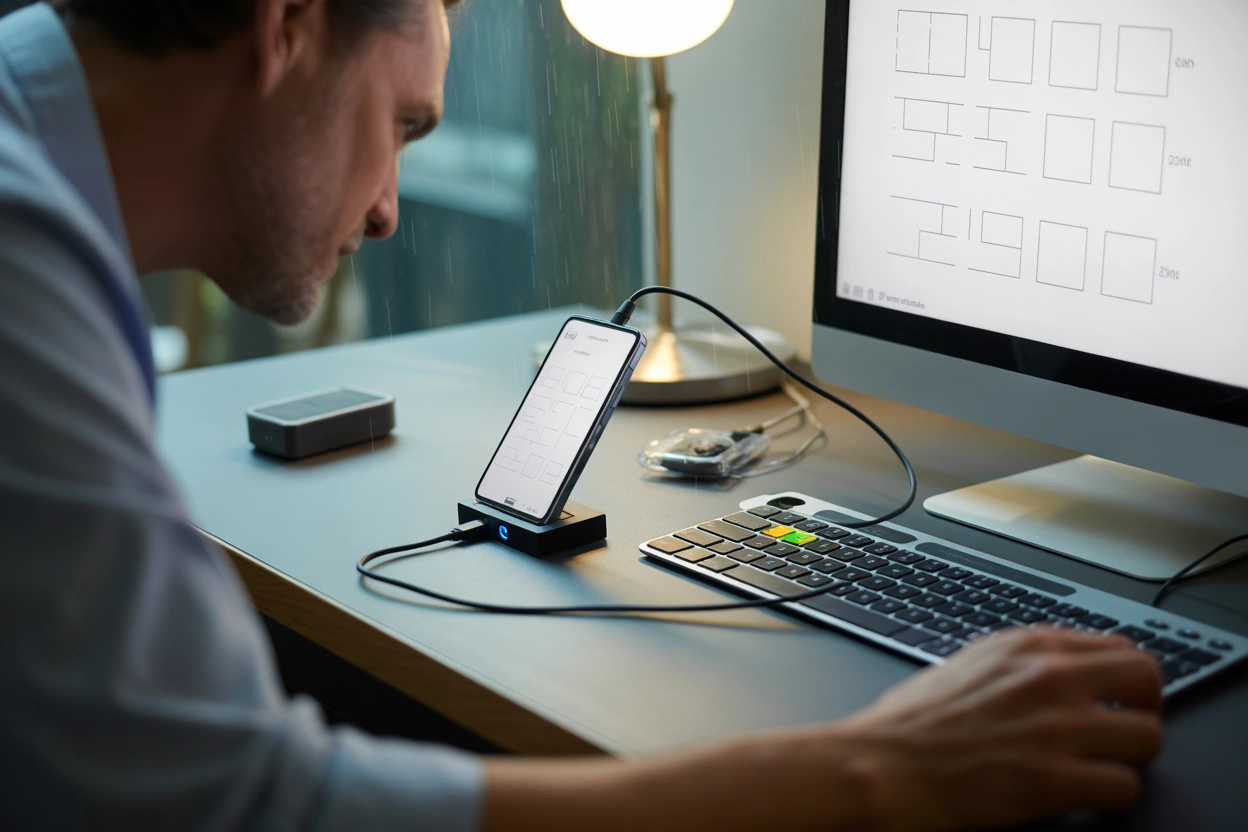
Одночасне використання клавіатури та миші перетворює телефон на справжній ультрабук. При підключенні маніпулятора на екрані смартфона автоматично з’являється курсор. Це дозволяє точно виділяти фрагменти тексту, працювати з таблицями та навігувати по системі без дотиків до дисплея, що значно покращує ергономіку робочого місця.
Система дозволяє гнучко налаштувати швидкість руху вказівника та функцію правої кнопки миші у відповідному розділі меню для зручності.
- Підключення ресивера. Підключіть спільний USB-ресивер від бездротового комплекту до OTG-адаптера, вставленого в роз’єм вашого гаджета.
- Розпізнавання системи. Зачекайте кілька секунд, поки операційна система розпізнає обидва маніпулятори як єдиний вхідний пристрій.
- Перевірка функцій. Перевірте працездатність коліщатка прокрутки, яке в більшості додатків замінює вертикальний свайп пальцем по екрану.
Використання бездротових наборів, що працюють через один спільний USB-ресивер, є найбільш раціональним рішенням для мобільних пристроїв. Це економить порти та зменшує кількість дротів на робочому місці. Якщо ви використовуєте Bluetooth-мишу окремо від клавіатури, процес синхронізації буде аналогічним до описаного вище. У налаштуваннях можна змінити вигляд курсора, його розмір та колір для кращої видимості на яскравих екранах смартфонів. Такий підхід ідеально підходить для тих, хто займається віддаленою роботою або навчанням, використовуючи лише мобільні гаджети.
Права кнопка миші в системі Android зазвичай виконує функцію “Назад” або викликає контекстне меню.
Який спосіб взаємодії стане вашим фаворитом?
Вибір між мобільністю Bluetooth та стабільністю дротового OTG залежить від конкретних завдань користувача. Якщо пріоритетом є швидкість розгортання робочого місця, то бездротовий метод виграє, тоді як використання перехідників дозволяє дати друге життя старій комп’ютерній периферії без зайвих витрат. Обидва способи надійно розширюють можливості вашого гаджета, перетворюючи його на ефективний інструмент для навчання та бізнесу в будь-яких умовах, де б ви не знаходилися. Головне — правильно налаштувати мовні розкладки для комфортного набору тексту.







Коментарі