
 Автор
Автор 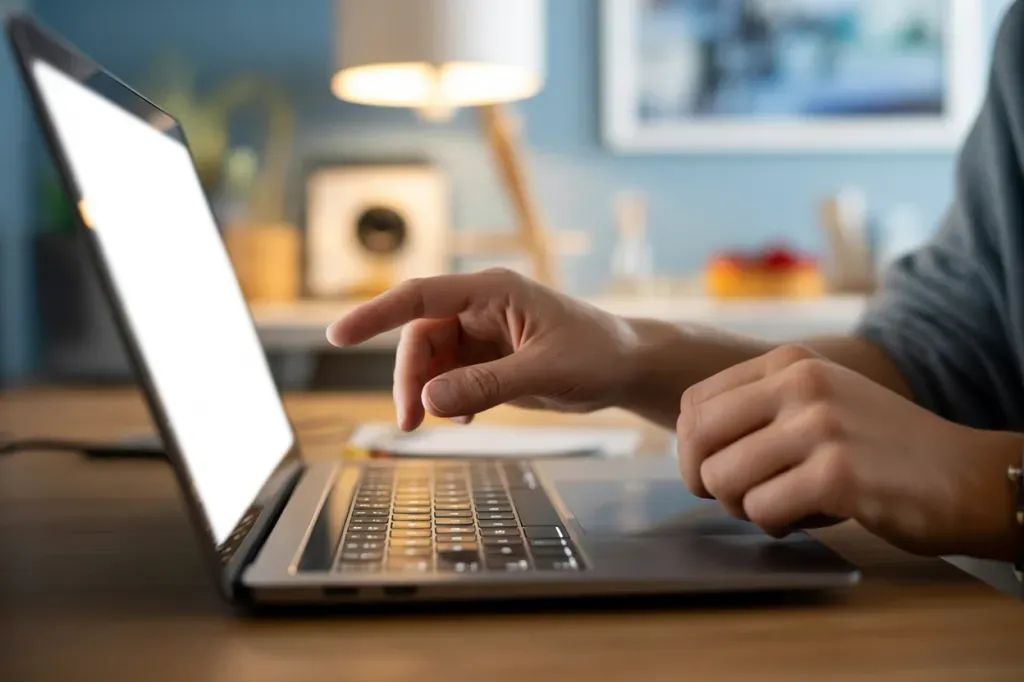
Знімок екрана — це зображення всього дисплея, окремого вікна або довільної області. Він потрібен для швидкого обміну робочими результатами, фіксації помилок, навчальних інструкцій і побутових завдань. У Windows, macOS, ChromeOS і Ubuntu є вбудовані інструменти та комбінації клавіш для миттєвих скрінів, а для розширених сценаріїв існують сторонні утиліти зі скролінг‑захопленням, анотаціями, GIF/відео та хмарним збереженням.
Windows: гарячі клавіші, що спрацьовують відразу
У Windows працюють чотири базові поєднання. Print Screen копіює весь екран у буфер обміну — далі вставляєте скрін у програму через Ctrl+V. Alt+Print Screen бере тільки активне вікно, теж у буфер. Windows+Shift+S відкриває панель захоплення з чотирма режимами: прямокутна область, довільна форма, вікно, весь екран. Після виділення з’являється системне сповіщення, за яким відкривається Snipping Tool для редагування й збереження. Windows+Print Screen одразу робить файл і кладе його в стандартну теку користувача.
Різниця тут принципова: «копіює в буфер» означає, що зображення тимчасово зберігається в пам’яті — його потрібно кудись вставити й зберегти вручну. «Одразу зберігає файл» створює готову PNG‑картинку без додаткових дій. Це зручно для серійних скрінів, коли важлива швидкість і автоматичний архів з датами.
- Print Screen. Увесь екран у буфер обміну.
- Alt+Print Screen. Активне вікно в буфер обміну.
- Windows+Shift+S. Панель захоплення з чотирма режимами та сповіщенням для переходу в редактор.
- Windows+Print Screen. Файл PNG у вашій теці «ЗображенняЗнімки екрана».
Windows: куди зберігаються скріншоти і як працює буфер
Файли автозбереження після Windows+Print Screen лежать за шляхом C:UsersІм’яPicturesScreenshots. Якщо ж ви скористалися Print Screen або Alt+Print Screen, зображення в буфері можна відразу вставити у Paint, Word, PowerPoint, месенджери чи пошту — просто натисніть Ctrl+V. Після Windows+Shift+S натисніть банер‑сповіщення, щоб відкрити Snipping Tool і швидко обрізати, підкреслити чи зберегти скрін.
«Файл на диску» зберігається автоматично і його легко знайти пізніше. «Буфер обміну» підходить, коли треба миттєво вставити знімок у документ чи чат — але без ручного збереження він зникне після наступного копіювання.
За потреби налаштуйте Print Screen для відкриття екранного вирізання у параметрах доступності клавіатури, або запускайте редактор клацанням по сповіщенню, яке з’являється після захоплення через Windows+Shift+S.
Ноутбукові клавіатури: Fn‑комбінації, віртуальна PrtSc і перепризначення
На багатьох ноутбуках клавіша PrtSc поєднана з іншими функціями, тож для скрину може знадобитися Fn: наприклад, Fn+PrtSc або Fn+Alt+PrtSc. На ThinkPad PrtSc часто розміщена в правому нижньому куті біля стрілок. Зустрічаються позначення PrtSc/PrtScn/SysRq чи піктограма фотоапарата — головне, що комбінації працюють так само. Якщо фізичної клавіші немає, відкрийте екранну клавіатуру та натисніть PrtSc там. Як тимчасове рішення можна перепризначити клавіші через утиліти.
- Fn‑варіанти на ноутбуках. Fn+PrtSc, Fn+Alt+PrtSc, інколи Fn+Пробіл чи інші поєднання залежно від моделі.
- Екранна клавіатура. Увімкнути в Параметри → Спеціальні можливості → Клавіатура, далі скористатися PrtSc.
- Перепризначення. Приклади інструментів — Keyboard Manager у PowerToys, SharpKeys, AutoHotkey.
Пам’ятайте, що Fn у більшості випадків не перепризначається на рівні ОС, а поведінка клавіш може перехоплюватися драйверами виробника. Якщо потрібна одна «гаряча» клавіша під скрін — призначте її через утиліту перепризначення або використайте Windows+Shift+S як універсальний виклик панелі.
macOS: повний екран, область і вікно з Shift‑Command‑3/4/5
На Mac діють чіткі скорочення. Shift+Command+3 знімає весь екран і зберігає PNG на Робочий стіл. Shift+Command+4 вмикає перехрестя для області, натисніть Пробіл, щоб перейти в режим «вікно». Shift+Command+5 відкриває панель «Знімок екрана» з вибором режимів і параметрів збереження. Після знімка в правому нижньому куті з’являється мініатюра — клацніть її для швидкого редагування або перетягніть у потрібну програму чи теку.
- Файли за замовчуванням. PNG на Робочому столі з іменем на кшталт «Screen Shot [дата] at [час].png».
- Корисні модифікатори. Утримуйте Control з Shift+Cmd+3/4 — скрін піде в буфер, а не у файл. У режимі «вікно» натисніть Option під час кліку — знімок без тіні вікна.
Chromebook: клавіша «Перегляд вікон» і панель захоплення екрана
На Chromebook для повного скріну натисніть Ctrl+клавішу «Перегляд вікон». Для області — Ctrl+Shift+«Перегляд вікон». На зовнішній Windows/Mac‑клавіатурі роль «Перегляду вікон» виконує F5, тож працює Ctrl+Shift+F5. Також доступ до інструмента дає панель «Запис екрана» в системному меню.
Режими «весь екран», «вікно» й «область» обираються на нижній панелі інструмента. За замовчуванням файли зберігаються у Downloads, але в меню захоплення можна змінити теку призначення. Після знімка відкривається сповіщення з кнопками «Показати в теці», «Копіювати в буфер», «Анотувати».
Ubuntu (GNOME): стандартний інструмент «знімок екрана» і гарячі клавіші
У середовищі GNOME працюють класичні комбінації: PrtSc — увесь екран у файл, Shift+PrtSc — виділена область, Alt+PrtSc — активне вікно. Скріншоти автоматично зберігаються до теки ~/Pictures/Screenshots з датою й часом у назві. Запустити інструмент можна також із системної панелі «Знімок екрана».
- PrtSc. Файл у «Зображення/Знімки екрана».
- Ctrl+PrtSc. Копіювати в буфер.
- Shift+PrtSc. Зона виділення.
- Alt+PrtSc. Активне вікно.
- GNOME 42. Доступна сучасна накладка зі швидким вибором режиму та записом відео.
Якщо комбінації не спрацьовують на ноутбуках, спробуйте варіант із клавішею Fn або перевірте налаштування ярликів у «Клавіатура → Скріншоти».
Скрін із прокруткою: коли вбудованих засобів замало
Скролінг‑знімок потрібен для довгих вебсторінок, чатів або таблиць, коли видима частина екрана не вміщує весь контент. Для цього використовуйте спеціалізовані інструменти, що «склеюють» контент у єдине зображення.
- FastStone Capture. Режими захоплення вікон і областей, у т.ч. «Scrolling capture» з ручним або автоматичним складанням. Є портативний варіант.
- Snagit. Автоматичне та панорамне скролінг‑захоплення із подальшим редагуванням у вбудованому редакторі. Результат — звичайне довге PNG/JPG.
Утиліти для скріншотів: від легких рішень до професійних
Сторонні програми доречні, коли регулярно робите анотації, потрібно записувати GIF/відео, працювати з шаблонами інструкцій або ділитися через хмару. Вони дають гарячі клавіші, автозбереження в потрібну теку, хостинг, шаблони позначок і автоматизації.
Приклади групами:
- Легкі. Lightshot — швидке виділення, моментальне завантаження у хмару з посиланням, базовий редактор.
- Потужні безкоштовні. ShareX — скрін, запис екрана та GIF, потужні «післязахопні» дії, робочі процеси, десятки сервісів.
- Професійні. Snagit — скролінг, пресети, бібліотека, шаблони кроків.
- Портативні. FastStone Capture — компактний, портативний, багато режимів, у т.ч. прокрутка.
- Кросплатформні/Linux‑френдлі. Ksnip — анотації, блюр, OCR‑плагін, працює на Windows, Linux, macOS.
- Для macOS. Shottr — дуже швидкий редактор з OCR, пінуванням і скролінг‑захопленням.
- Хмарні сервіси. Droplr — скріни/запис із автозавантаженням у хмару і миттєвим посиланням для поширення.
Оптимальний вибір залежить від потрібних режимів зйомки, редагування та інтеграцій зі сховищами чи командними сервісами. Якщо основний сценарій — «виділив, підписав, надіслав», зручніше мати гарячу клавішу, автозбереження і хмарне посилання.
Збереження та передача: формати, імена файлів і вставка до програм
Типові формати — PNG за замовчуванням у Windows‑редакторах і в macOS. PNG без втрат підходить для інтерфейсів і тексту, для фотоінструкцій чи невеликих файлів можна вибирати JPEG. Іноді доречний PDF для документації. У браузерах і деяких утилітах з’являється WEBP.
У macOS знімки називаються «Screen Shot 2026 at [time].png» і поміщаються на Робочий стіл за замовчуванням — це полегшує пошук по даті та часу. Місце збереження та ім’я можна змінити в опціях панелі Shift+Cmd+5.
Якщо скрін у буфері, просто вставляйте Ctrl+V у презентації, редактори зображень, месенджери чи пошту. У macOS для копіювання в буфер додавайте Control до комбінацій скріншота. Для автозбереження у Windows використовуйте Windows+Print Screen або збереження в Snipping Tool.
Як обрати спосіб знімка екрана
Для разових швидких знімків достатньо стандартних комбінацій вашої ОС. Якщо ж регулярно позначаєте, складаєте довгі сторінки чи автоматизуєте обмін — встановіть утиліту зі скролінгом, редактором і хмарою. Windows, macOS, Chromebook і Ubuntu мають чіткі стандартні дії та місця збереження, тож інструмент логічно підпорядковується сценарію і середовищу, в якому ви працюєте.








Коментарі