
 Автор
Автор 
Запис відео з екрана ноутбука став незамінним інструментом для багатьох сучасних користувачів, незалежно від їхніх професійних обов’язків чи творчих хобі. Це дозволяє створювати максимально наочні навчальні туторіали для колег, детально фіксувати складні робочі процеси для звітності або ж надійно зберігати найяскравіші ігрові моменти для власного архіву чи публікації. Важливо, що сучасні операційні системи мають достатній набір функціональних вбудованих засобів, які дають змогу отримати якісне зображення без встановлення стороннього софту.
Застосування вбудованої ігрової панелі Xbox
Операційна система Windows 10 та 11 пропонує досить потужний інструмент Xbox Game Bar, що дозволяє користувачу дуже швидко розпочати запис вікна програми.
Параметри налаштування запису:
- Активація мікрофона. Дозволяє записувати голос користувача паралельно із відеорядом.
- Запис системних звуків. Забезпечує фіксацію аудіо безпосередньо з додатків або ігор.
- Частота кадрів. Можливість вибору між стандартною плинністю або підвищеною якістю.
Щоб активувати панель, натисніть комбінацію Win + G, а для миттєвого старту або зупинки зйомки використовуйте Win + Alt + R. Після запуску ви побачите вікно керування, де можна відстежувати тривалість ролика. Проте варто врахувати суттєве обмеження: цей засіб призначений лише для фіксації роботи в додатках чи іграх. Ви не зможете записати інтерфейс «Робочого столу» або вікно системного «Провідника». Всі готові медіафайли автоматично потрапляють у системну папку «Відео» користувача.
Створення записів через системну утиліту Ножиці
Програма «Ножиці» в Windows 11 еволюціонувала з інструмента для створення скриншотів у повноцінну утиліту для захоплення відео. Для початку роботи відкрийте додаток через пошук системи або натисніть Win + Shift + S, а потім перемкніться на іконку відеокамери у верхній частині інтерфейсу. Головною перевагою методу є можливість самостійно виділити курсором конкретну прямокутну область екрана, яку потрібно зафіксувати. Це ідеально підходить, коли ви хочете приховати особисті дані або зайві вкладки браузера. Цей метод дуже зручний нам і простий.
Після виділення зони натисніть кнопку «Пуск». На власному екрані з’явиться трисекундний зворотний відлік, що дозволяє підготуватися. Ви можете будь-коли поставити процес на паузу або ж повністю зупинити його одним швидким натисканням миші у верхній панелі.
Всі створені за допомогою цього інструмента відеофайли автоматично зберігаються системою в папку «Відео».
Проста інтерфейсу робить цей додаток кращим вибором для швидких коротких роликів, які не потребують глибокого редагування та користувачем.
Використання штатного додатка Камера для відеозйомки

Якщо потрібно записати себе або оточення, використовуйте штатний додаток «Камера». Його можна знайти через меню «Пуск». Після запуску праворуч оберіть іконку відеокамери. Інтерфейс дозволяє гнучко налаштувати яскравість через повзунок експозиції та встановити таймер затримки перед початком зйомки. Це зручно, якщо потрібно зайняти позицію в кадрі. Готові файли за замовчуванням потрапляють у папку «Альбом камери». Ви також можете легко змінити камеру, якщо до ноутбука підключено зовнішній пристрій.
| Параметр | Стандартна якість | Висока якість |
|---|---|---|
| Роздільна здатність | 720p (HD) | 1080p (Full HD) |
| Формат файлу | MP4 | MP4 |
Перед записом перевірте роздільну здатність у налаштуваннях додатка, щоб забезпечити чітку та якісну картинку залежно від характеристик вашої веб-камери власного пристрою.
Технічні засоби для фіксації екрана в macOS
Для власників MacBook процедура запису екрана є простішою завдяки вбудованому інструменту «Знімок екрана», який викликається натисканням клавіш Command + Shift + 5 та зйомки.
Користувач може самостійно обрати місце збереження готового файлу та встановити затримку перед початком запису.
Після активації панелі ви можете обрати запис усього дисплея або лише частини. Меню «Параметри» дозволяє налаштувати джерело звуку, вибрати мікрофон та ввімкнути відображення натискань миші, що критично важливо для створення зрозумілих відеоінструкцій. Однією з головних переваг macOS є інтегрованість цього інструмента в систему, що гарантує стабільну частоту кадрів без ривків. Користувач може бачити мініатюру щойно створеного відео в куті екрана для швидкого перегляду або базової обрізки без сторонніх утиліт.
QuickTime Player виступає як потужна альтернатива, що дозволяє записувати не лише внутрішній екран, а й підключені пристрої, наприклад iPad або iPhone. У програмі достатньо обрати «Файл» — «новий запис екрана». Тут можна детально налаштувати якість вихідного файлу та рівень гучності системних сповіщень, що заважали основному закадровому голосу. інструмент ідеальним для професійного створення контенту рівня складності.
Популярне стороннє ПЗ для розширених задач
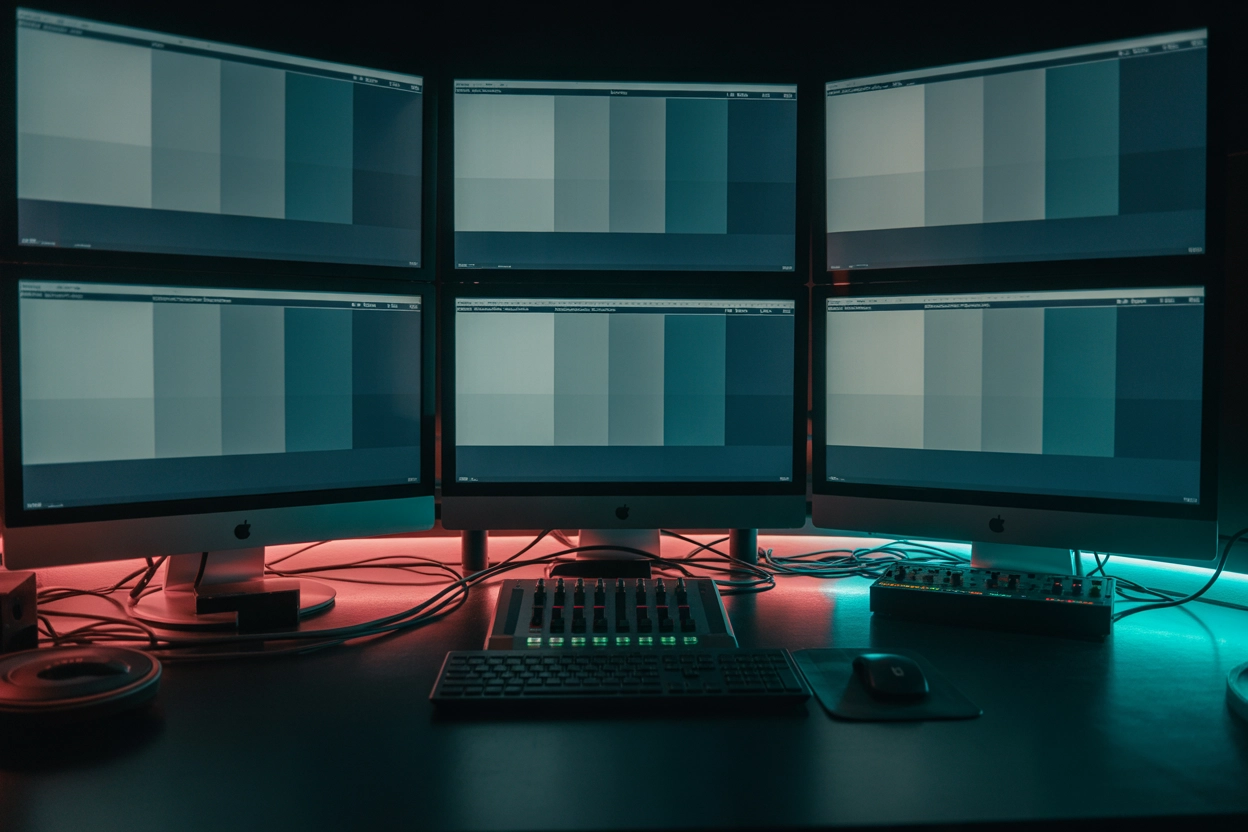
Для професійних задач, де можливостей вбудованих засобів стає недостатньо, користувачі зазвичай обирають спеціалізоване програмне забезпечення. Такі рішення пропонують значно ширший інструментарій для якісного керування потоками даних. Ви можете самостійно обирати кодеки, налаштовувати рівень стиснення або додавати графічні елементи безпосередньо під час зйомки для нас та.
Програми для відеозапису:
- OBS Studio. Професійне безкоштовне рішення для багатошарового запису та стрімінгу.
- Bandicam. Забезпечує високий рівень стиснення відео без втрати якості зображення.
- Movavi. Поєднує в собі функції захоплення екрана та інструменти для швидкого монтажу.
Переваги браузерних інструментів та хмарних сервісів
Сучасний веб-розвиток дозволяє знімати відео з екрана без інсталяції будь-яких програм на жорсткий диск. Онлайн-платформи, такі як Clipchamp (clipchamp.com) або розширення для Chrome, пропонують функціонал прямо у вікні браузера. Принцип роботи зазвичай полягає у виборі джерела: це може бути окрема вкладка, вікно певної запущеної програми або весь робочий стіл повністю. Такий підхід ідеально підходить для швидкої фіксації помилок на сайтах або демонстрації роботи сервісів без зайвих налаштувань у системі.
Величезною перевагою браузерних інструментів є їхня глибока інтеграція з хмарними сховищами. Одразу після завершення сесії запису відео автоматично завантажується на сервер, і користувач отримує пряме посилання для поширення. Це позбавляє необхідності вручну пересилати важкі файли через месенджери чи пошту. Деякі сервіси навіть дозволяють встановити пароль на перегляд або обмежити час доступу до ролика, що підвищує рівень безпеки даних. Це зручно для командної роботи та швидкого фідбеку колег.
Прямо у вікні браузера часто доступне базове редагування. Ви можете миттєво обрізати початок чи кінець відео, накласти текстові коментарі або стрілки, щоб акцентувати увагу на важливих деталях інтерфейсу нам.
Проте варто пам’ятати про вимоги до інтернету. Стабільне з’єднання критичне для коректної обробки великих файлів у мережі та.
З огляду на безпеку, при роботі з конфіденційними даними слід бути обережними. Переконайтеся, що вибраний сервіс має політику конфіденційності, яка гарантує, що ваші записи не будуть доступні третім особам. Використання перевірених платформ мінімізує ризики витоку інформації при створенні корпоративного контенту всім.
Вибір найкращого методу для творчих задумів
Вибір оптимального інструмента залежить від конкретної мети: для миттєвого захоплення ігрового моменту ідеально підійде Xbox Game Bar, тоді як для створення детального навчального курсу варто надати перевагу професійному софту з можливостями монтажу. Вбудовані системні рішення Windows та macOS повністю закривають базові потреби в зйомці, тоді як хмарні сервіси стають незамінними при необхідності швидкого обміну відео без зайвих маніпуляцій із файлами на диску вашого власного ноутбука.







Коментарі