
 Автор
Автор 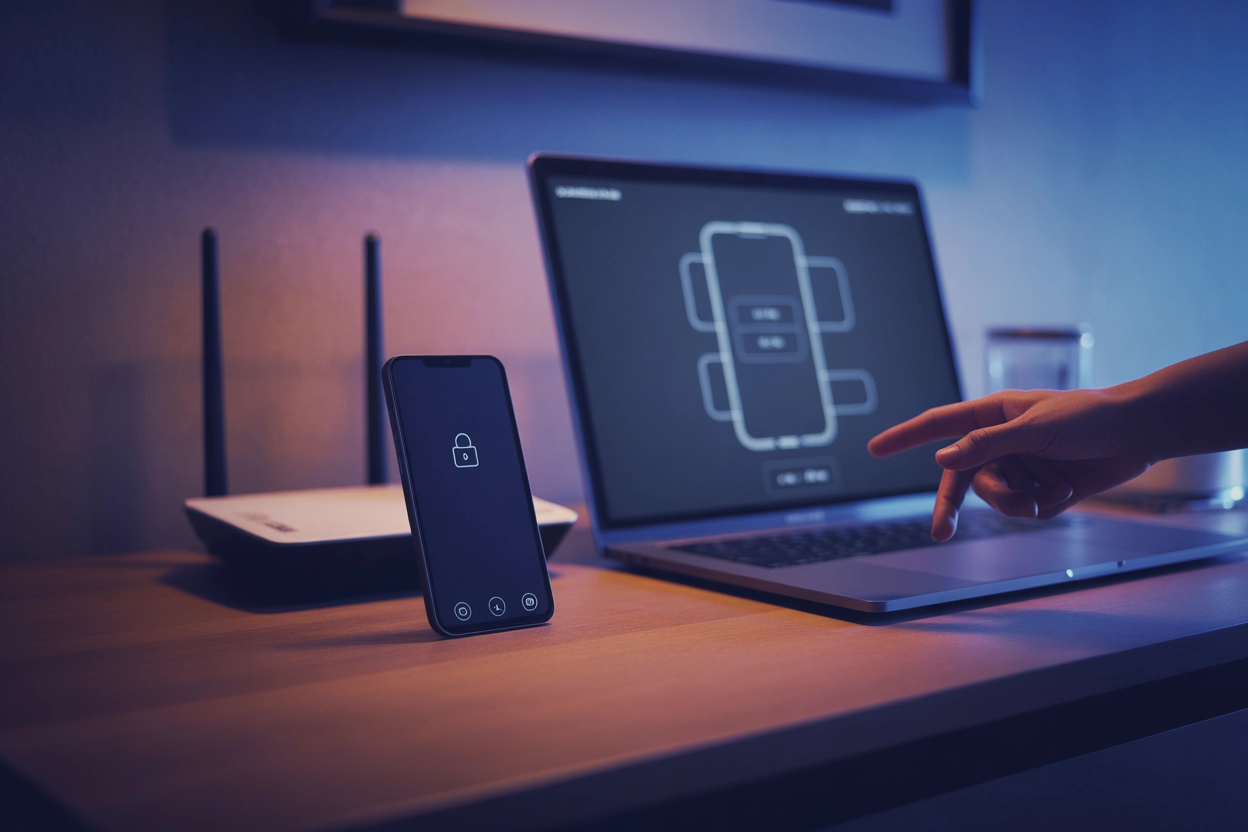
Втрата доступу до Samsung у 2026 році — це критична ситуація, адже смартфон сьогодні зберігає фінансові дані, цифрові підписи та важливі робочі контакти власника.
Сучасні системи безпеки One UI дозволяють відновити повний контроль над пристроєм без відвідування сервісного центру. Це можливо завдяки інтеграції хмарних сервісів та заздалегідь активованим функціям безпеки, які забезпечують віддалений доступ або використання альтернативних методів ідентифікації на пристрої.
Дистанційне керування через сервіс SmartThings Find
Офіційний портал Samsung є пріоритетним методом, оскільки дозволяє зняти блокування без видалення особистих файлів. Для успіху операції пристрій повинен мати активне з’єднання з інтернетом, доданий Samsung Account та активовану в налаштуваннях опцію Remote Unlock. Якщо ці умови виконано, процедура займає лише кілька хвилин.
Алгоритм дій у сервісі:
- Вхід. Перейдіть на офіційний сайт smartthingsfind.samsung.com та авторизуйтесь під своїм профілем.
- Пристрій. Оберіть потрібний гаджет у списку зліва, якщо у вас кілька підключених девайсів Galaxy.
- Команда. Натисніть кнопку «Розблокувати» в панелі керування, що з’явиться на екрані праворуч.
- Підтвердження. Введіть пароль від облікового запису Samsung для ініціації скидання екрана блокування.
Після завершення процесу всі типи блокування, включаючи PIN-код, біометрію та графічний ключ, будуть видалені, а смартфон автоматично перейде у відкритий режим доступу для вас.
Зверніть увагу, що для коректної роботи сервісу смартфон повинен мати стабільне інтернет-з’єднання через Wi-Fi або мобільну мережу під час відправки команди.
Якщо функція віддаленого розблокування була вимкнена в налаштуваннях безпеки раніше, кнопка в інтерфейсі сайту може бути неактивною. У такому разі система запропонує лише визначити місцеперебування або видалити всі дані. Це підкреслює важливість превентивного налаштування смартфона відразу після покупки, що дозволяє уникнути радикальних методів очищення пам’яті та забезпечує швидке повернення до роботи з вашим гаджетом.
Використання попереднього пароля в інтерфейсі One UI 6.1
У 2025 та 2026 роках Samsung впровадила інноваційну механіку відновлення доступу для користувачів сучасних моделей Galaxy та S.
Покрокова інструкція відновлення:
- Помилка. Введіть неправильний пароль або графічний ключ кілька разів поспіль до появи таймера обмеження.
- Опція. Натисніть на кнопку «Забули пароль», яка з’явиться в нижній частині екрана блокування смартфона.
- Скидання. Оберіть функцію використання попереднього методу розблокування, якщо ви змінювали його нещодавно.
Ця функція стає справжнім порятунком, якщо ви змінили PIN-код і миттєво його забули. Система One UI зберігає зашифрований зліпок вашого старого ключа протягом 72 годин після оновлення налаштувань безпеки. Це дозволяє повернутися до знайомого коду, скинути новий і встановити іншу комбінацію без ризику втратити фотографії, повідомлення в месенджерах чи документи, оскільки повного очищення внутрішньої пам’яті пристрою не відбувається за таких умов роботи.
Метод працює автоматично на всіх флагманах серії S та нових моделях серії A, що отримали актуальні оновлення ПЗ. Головне — пам’ятати саме ту комбінацію, яка використовувалася раніше, і встигнути скористатися вікном можливостей до завершення встановленого терміну дії.
Сервіс Google Find My Device для скидання блокування
Коли доступ до облікового запису Samsung відсутній, на допомогу приходить стандартний сервіс від Google, який інтегрований у кожен Android-смартфон. Цей метод є універсальним, проте він має суттєвий недолік — більшість сучасних протоколів безпеки вимагають повного стирання інформації з пам’яті для зняття графічного ключа або PIN-коду дистанційно через цей портал.
| Метод | Збереження даних | Вимоги |
|---|---|---|
| Google Find My Device | Ні (повне скидання) | Google Account, інтернет |
| Samsung SmartThings | Так (без видалення) | Samsung Account, Remote Unlock |
Щоб скористатися сервісом, зайдіть на google.com/android/find, оберіть свій Samsung і натисніть Очистити пристрій, що призведе до повного скидання всіх системних налаштувань.
Повне апаратне скидання через режим Recovery Mode
Якщо хмарні методи не спрацювали через відсутність інтернету або неактивні акаунти, залишається радикальний шлях — Hard Reset. Цей процес повністю видаляє всі дані користувача, повертаючи смартфон до заводського стану. На сучасних пристроях Samsung без фізичної кнопки Додому вхід у режим відновлення здійснюється шляхом одночасного затискання клавіші збільшення гучності та кнопки живлення. У деяких випадках у 2026 році для активації меню Recovery може знадобитися підключення смартфона до ПК через кабель USB-C.
Коли на екрані з’явиться сервісне меню, навігація в ньому здійснюється кнопками регулювання звуку, а підтвердження вибору — короткою фіксацією кнопки включення, що дозволяє керувати всім процесом.
Порядок дій у меню:
- Вибір. Перейдіть до пункту «Wipe data/factory reset» за допомогою клавіш гучності.
- Підтвердження. Натисніть кнопку живлення та оберіть «Factory data reset» для початку очищення.
- Завершення. Після виконання операції оберіть «Reboot system now» для перезавантаження пристрою.
Процес видалення даних триває від кількох секунд до хвилини, залежно від моделі процесора. Після перезавантаження ви отримаєте абсолютно чистий смартфон, де потрібно буде пройти початкове налаштування, вибрати мову, підключитися до мережі та знову встановити всі необхідні додатки з офіційного магазину програм Google Play Market.
Пам’ятайте про захист FRP: після скидання система обов’язково попросить ввести логін і пароль Google-аккаунта, який був активним на телефоні до процедури, інакше доступ буде заблоковано.
Особливості розблокування застарілих моделей Android
Варіанти для старих версій:
- Забутий візерунок. Використовуйте кнопку на екрані після п’яти невдалих спроб введення.
- Авторизація. Введіть дані електронної пошти Gmail для миттєвого скидання коду.
- Версія ОС. Переконайтеся, що ваш пристрій працює на базі Android 4.4 або старішій.
Для застарілих гаджетів процедура була значно простішою, оскільки безпека не була такою жорсткою. Google дозволяв відновити вхід за допомогою стандартної форми логіна та пароля пошти Gmail.
У 2026 році такі пристрої зустрічаються рідко, але якщо ви знайшли старий телефон у шухляді, цей метод допоможе швидко переглянути архіви фото. Важливо розуміти, що для сучасних версій Android цей функціонал повністю видалений з міркувань безпеки, тому власникам нових моделей Galaxy цей спосіб не допоможе — система просто не запропонує варіант входу через пошту на заблокованому екрані смартфона.
Вибір оптимального інструменту для відновлення доступу
Вибір конкретного інструменту прямо залежить від версії прошивки смартфона та наявності попередньо авторизованих облікових записів.
Пріоритет завжди слід надавати офіційним хмарним сервісам Samsung, таким як SmartThings Find, оскільки вони гарантують збереження особистих файлів. Апаратне скидання є крайнім заходом, який використовується лише при неможливості дистанційного зв’язку. Регулярне створення резервних копій у хмару допоможе нівелювати наслідки будь-якого методу розблокування.





Коментарі