
 Автор
Автор 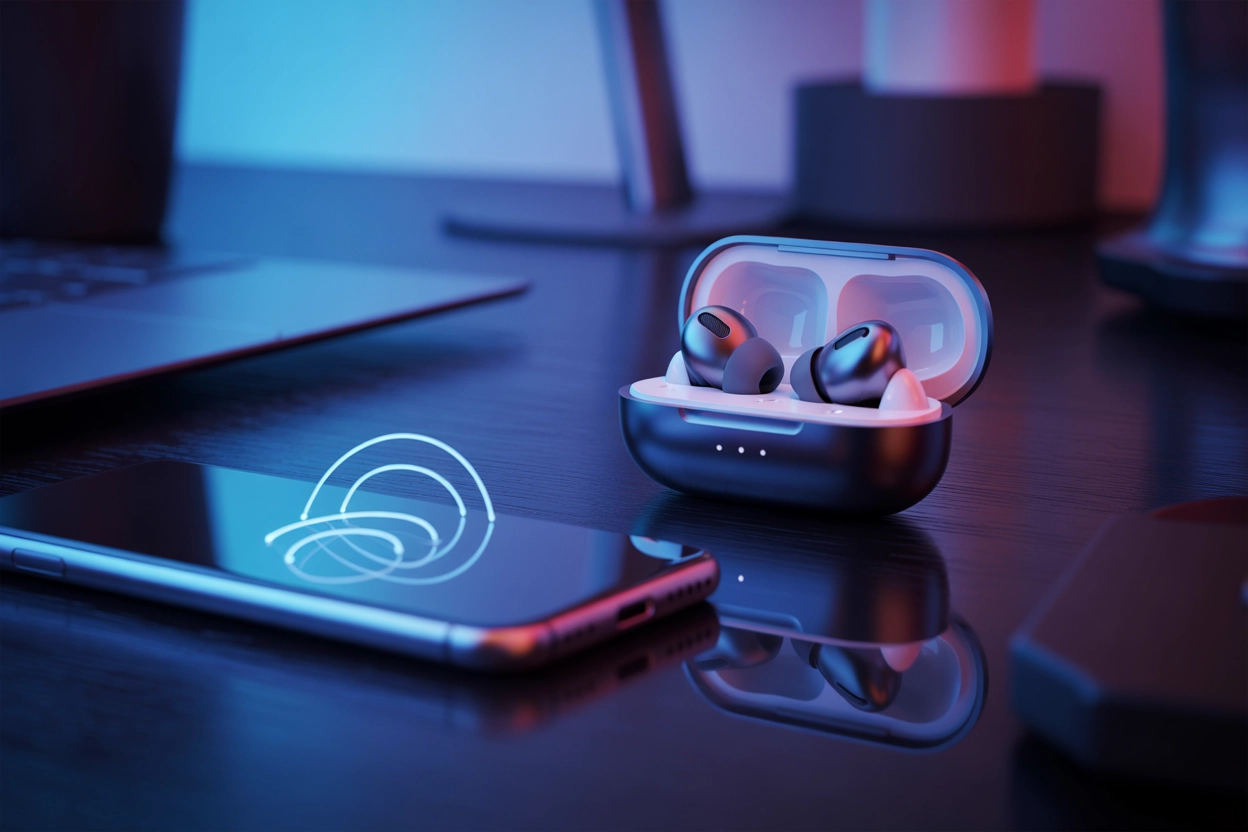
Ринок аудіопристроїв у 2025–2026 роках пройшов етап остаточної фундаментальної трансформації, де прогресивні бездротові стандарти та кодеки високої чіткості повністю витіснили застарілі дротові рішення навіть у професійних сегментах. Сьогодні чітке розуміння алгоритмів синхронізації є критичним фактором для забезпечення стабільного сигналу та максимально високої якості звуку без затримок. Коректне перше підключення створює надійний фундамент для подальшої повної автоматизації роботи з гаджетами. Це дозволяє уникнути технічних конфліктів та гарантує миттєве розпізнавання пристрою при кожному наступному використанні, що є запорукою комфортної та стабільної експлуатації сучасної техніки у вашому цифровому просторі.
Підготовка гарнітури та активація режиму пошуку
Підготовка гарнітури до першого сполучення вимагає обов’язкової активації спеціального режиму виявлення, що дозволяє іншим гаджетам ідентифікувати аксесуар. Ключову роль у цьому процесі відіграє зарядний кейс або фізичні кнопки на корпусі. Світлодіодні індикатори сигналізують про готовність до зв’язку характерним миготінням синього чи білого кольору, що підтверджує активний пошук пари. Це важливий етап, який відкриває доступ до внутрішнього програмного інтерфейсу навушників для зовнішніх запитів, забезпечуючи передачу необхідних ідентифікаційних даних та ключів безпеки для подальшого шифрування каналу зв’язку.
- Утримання кнопки. Натискання та тривале утримування спеціальної клавіші на корпусі кейсу протягом трьох або п’яти секунд до активації світлової індикації, що свідчить про скидання попередніх з’єднань та готовність до нового циклу реєстрації у системі.
- Відкриття кришки. Багато сучасних TWS-моделей переходять у режим пошуку автоматично одразу після відкриття кришки кейсу за умови достатнього рівня заряду акумулятора, що значно прискорює процес без зайвих маніпуляцій з кнопками.
- Сенсорні панелі. Одночасне тривале натискання на сенсорні зони обох вкладишів до появи специфічного звукового сигналу або зміни кольору миготіння діодів, що часто використовується у моделях без кнопок на самому футлярі.
- Датчики виявлення. Деякі преміальні моделі активують режим сполучення при першому вийманні з упаковки, розпізнаючи відсутність збережених профілів у пам’яті контролера.
Зрозуміти, що пристрій готовий до пошуку іншими гаджетами, можна за стабільним ритмічним миготінням світлодіода або появою назви моделі у списку доступних мереж у меню Bluetooth вашого смартфона чи лептопа.
Налаштування з’єднання на платформі Android
Сучасні Android-смартфони пропонують максимально спрощений шлях інтеграції аудіоаксесуарів завдяки технології Google Fast Pair. Ця функція миттєво розпізнає нові навушники поблизу, пропонуючи з’єднати їх одним дотиком до сервісного повідомлення, що з’являється у верхній частині дисплея. Це значно економить час, оскільки система самостійно завантажує необхідні іконки та посилання на керуюче програмне забезпечення, роблячи процес інтуїтивно зрозумілим навіть для недосвідченого користувача.
| Метод підключення | Алгоритм основних дій користувача | Результат синхронізації |
|---|---|---|
| Автоматичний (Fast Pair) | Активувати Bluetooth, відкрити кейс навушників, натиснути на спливаюче вікно «Підключити» | Миттєве з’єднання з прив’язкою до Google-аккаунта для всіх гаджетів |
| Ручний (Standard) | Зайти в «Налаштування», вибрати «Підключені пристрої», натиснути «Додати пристрій» | Створення пари через стандартний протокол пошуку активних Bluetooth-адрес |
| Через QR-код | Сканування коду на пакуванні через камеру смартфона для переходу до налаштувань | Автоматичне переспрямування до меню сполучення або завантаження софту |
Якщо автоматичне вікно не з’явилося, необхідно пройти стандартний шлях через меню «Налаштування» — «Підключені пристрої». Тут активується пошук нових гаджетів, після чого у списку слід вибрати потрібну модель. Під час з’єднання система може запитати дозвіл на доступ до контактів та журналу викликів, що є обов’язковим для коректної роботи мікрофона та озвучування імені абонента під час вхідних дзвінків. Це забезпечує повноцінну інтеграцію пристрою як засобу зв’язку, дозволяючи використовувати голосові асистенти та керувати викликами безпосередньо з гарнітури без необхідності діставати телефон з кишені чи сумки під час активного руху.
Після успішного сполучення в меню розробника стають доступними параметри вибору кодеків, таких як SBC, AAC або LDAC, для оптимізації передачі потоку аудіо високої чіткості залежно від технічних можливостей вашої моделі.
Робота з бездротовим аудіо в екосистемі Apple
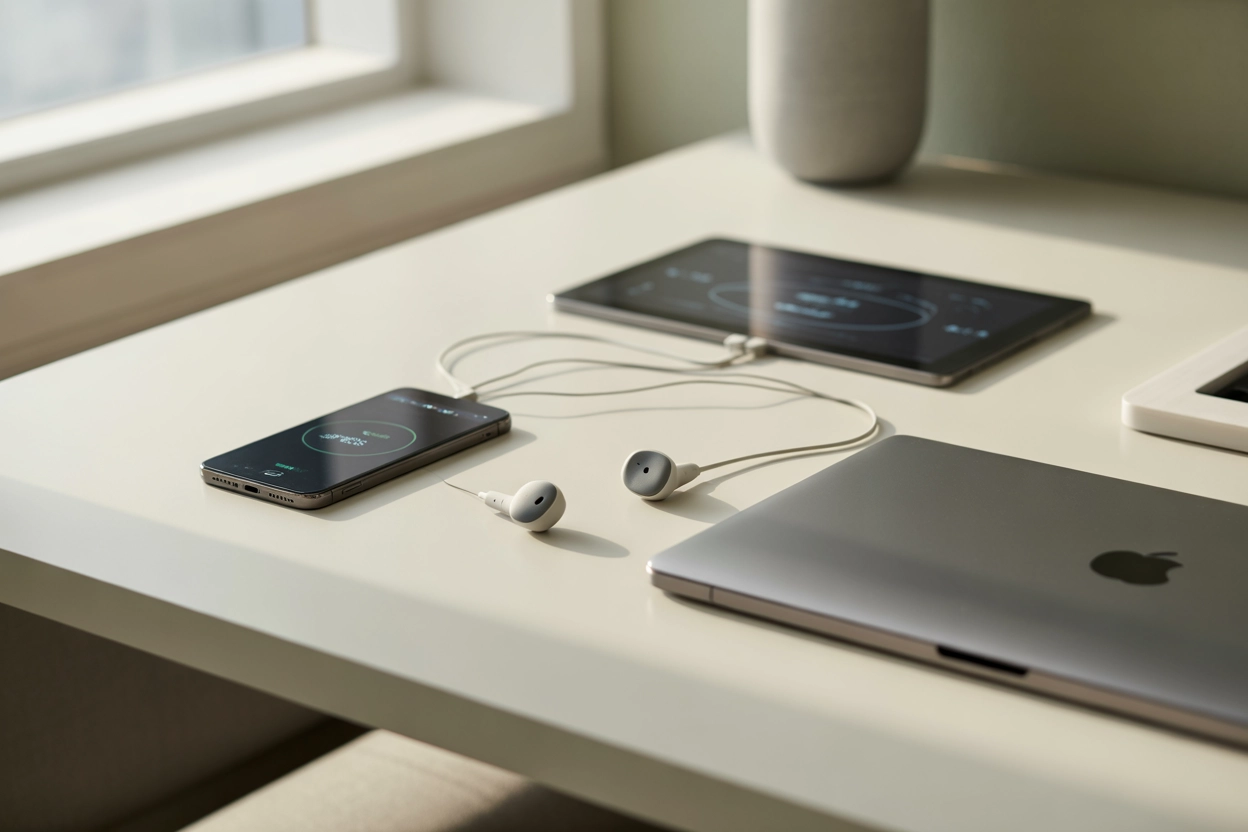
Користувачі екосистеми Apple отримують перевагу у вигляді миттєвої синхронізації AirPods та Beats через хмарний сервіс iCloud. Достатньо просто піднести навушники до розблокованого iPhone, щоб на екрані з’явилася інтерактивна анімація з кнопкою активації. Ця система автоматично поширює дані про підключення на всі ваші пристрої — від Apple Watch до iPad та Mac, що дозволяє безшовно перемикатися між джерелами звуку без повторної процедури пошуку в налаштуваннях кожного окремого гаджета. Такий підхід забезпечує неперевершений рівень зручності, оскільки гарнітура стає частиною вашого єдиного цифрового профілю, забезпечуючи інтелектуальний перехід аудіопотоку при зміні активного пристрою в руках користувача.
Натисніть «Під’єднати», щоб налаштувати AirPods для роботи з усіма вашими пристроями, що використовують цей обліковий запис iCloud.
Для навушників сторонніх виробників алгоритм дещо інший. Необхідно зайти в розділ Bluetooth у системних налаштуваннях iOS. У нижній частині екрана в списку «Інші пристрої» з’явиться назва вашої гарнітури, яку потрібно вибрати для завершення процесу реєстрації в системі. Після цього пристрій переміститься до списку «Мої пристрої», де можна буде налаштувати його назву або вибрати тип аудіопристрою (навушники чи стереосистема автомобіля) для коректного обліку рівня гучності та захисту слуху.
Остаточна фіксація з’єднання відображається в Пункті керування, де через іконку AirPlay можна швидко перемикати активний аудіовихід під час відтворення медіаконтенту.
Конфігурація бездротового звуку в системі Windows
Операційна система Windows 11 значно спростила взаємодію з периферією завдяки вбудованій функції Swift Pair. Коли навушники перебувають у режимі сполучення поблизу комп’ютера, система автоматично виявляє сигнал та генерує спливаюче сповіщення у нижньому куті екрана. Це дозволяє встановити зв’язок буквально одним кліком миші, минаючи необхідність заглиблюватися у складні системні підкаталоги. Такий механізм працює на основі виявлення спеціальних пакетів даних, які випромінює гарнітура в режимі очікування пари, що робить процес підключення до ПК таким же простим, як і до сучасного смартфона.
Якщо сповіщення не з’являється автоматично, використовується стандартний ручний метод через інтерфейс «Параметри», де у розділі «Bluetooth та пристрої» виконується примусовий пошук нового обладнання у радіусі дії адаптера.
- Адаптер. Переконайтеся, що Bluetooth-адаптер на вашому ПК увімкнено через меню швидких налаштувань або диспетчер пристроїв для коректної трансляції радіосигналу.
- Додавання. Натисніть велику кнопку «Додати пристрій» у головному вікні налаштувань бездротових з’єднань для виклику майстра встановлення периферії.
- Категорія. Оберіть верхній пункт «Bluetooth (Миші, клавіатури, аудіо та інше)» для початку інтенсивного сканування ефіру на предмет активних гаджетів.
- Драйвери. Виберіть назву ваших навушників зі списку знайдених об’єктів та зачекайте кілька секунд до повного завершення автоматичного встановлення драйверів.
Після з’єднання критично важливо правильно налаштувати вивід звуку в системному мікшері гучності. Windows зазвичай створює два окремих профілі для одного пристрою: Stereo (для прослуховування музики у високій якості з підтримкою сучасних кодеків) та Hands-Free (для голосових дзвінків у месенджерах). Перший варіант забезпечує широкий частотний діапазон, тоді як другий активує вбудований мікрофон, але суттєво знижує загальний бітрейт відтворення звуку. Перемикання між ними здійснюється через іконку динаміка в панелі завдань, де слід обрати оптимальний режим для вашого поточного завдання, будь то перегляд кіно чи робоча відеоконференція.
Регулярна перевірка оновлень системи через Центр оновлень Windows також сприяє стабільній роботі бездротових модулів, запобігаючи раптовим розривам зв’язку або проблемам із затримкою звукового сигналу під час тривалих ігрових сесій чи перегляду потокового відео. Це забезпечує актуальність драйверів Bluetooth-стека та покращує сумісність із новим обладнанням.
Керування параметрами через фірмові застосунки
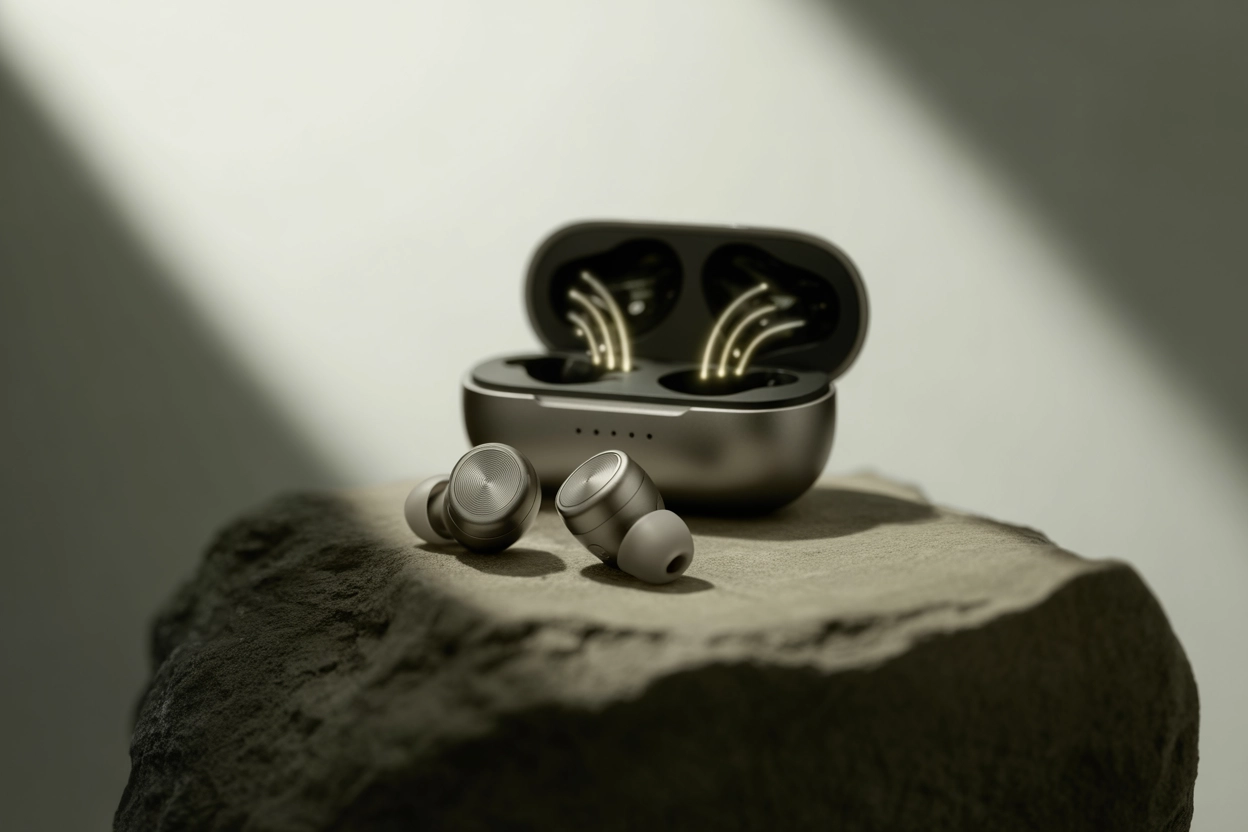
Фірмові застосунки-компаньйони, такі як Galaxy Wearable від samsung.com, Sony Headphones Connect або Pixel Buds App, відіграють вирішальну роль у повноцінній експлуатації сучасної гарнітури. Через ці програми користувач отримує ексклюзивний доступ до регулярних оновлень прошивки (firmware), точного налаштування багатосмугового еквалайзера під власні музичні вподобання та перепризначення сенсорних команд для зручного керування треками. Також додатки дозволяють налаштувати силу активного шумопоглинання та режим прозорості, адаптуючи звук під навколишнє середовище.
Увага: під час оновлення програмного забезпечення навушники мають бути заряджені щонайменше на 50%, а кейс повинен залишатися відкритим поруч із вашим смартфоном до повного завершення процесу запису даних.
Додатковою перевагою таких сервісів є інтегровані функції геолокації, що дозволяють швидко знайти загублені навушники за допомогою примусового звукового сигналу або перевірки останнього зафіксованого місця перебування пристрою на цифровій карті через хмарні сервіси.
Встановлення стабільного зв’язку між пристроями — це лише перший етап на шляху до ідеального аудіосупроводу, адже фінальний результат безпосередньо залежить від підтримки відповідних протоколів обома сторонами та актуальної версії Bluetooth. Вибір оптимального методу підключення визначається конкретною операційною системою та функціональними можливостями вашої гарнітури. Саме правильна первинна конфігурація є фундаментом для стабільної експлуатації техніки в майбутньому, гарантуючи відсутність перебоїв та максимальну якість відтворення звукового контенту у будь-яких умовах.







Коментарі