
 Автор
Автор 
Перехід на бездротові технології став природним етапом розвитку персональної електроніки, адже відсутність дротів забезпечує справжню свободу рухів. Сучасні Bluetooth-гарнітури пропонують високу якість звуку та стабільний зв’язок, стаючи невід’ємним атрибутом під час занять спортом, роботи в офісі чи подорожей. Розуміння базових принципів синхронізації дозволяє за лічені секунди налагодити роботу аудіопристрою з вашим смартфоном, комп’ютером або телевізором, незалежно від бренду чи моделі гаджета.
Підготовка гарнітури до першого сполучення
Перш ніж розпочати процес підключення, необхідно переконатися, що обидва пристрої мають достатній рівень енергії для стабільної роботи модуля Bluetooth. Для навушників формату TWS важливо перевірити заряд не лише самих вкладишів, а й зарядного кейса. Якщо акумулятор розряджений, пристрій може не увійти в режим видимості або розірвати з’єднання під час спроби авторизації.
Послідовність дій для активації режиму пошуку:
- Заряджання. Підключіть навушники до живлення щонайменше на 15 — 20 хвилин.
- Режим Pairing Mode. Натисніть та утримуйте кнопку живлення або спеціальну клавішу з символом Bluetooth протягом 3 — 5 секунд.
- Сенсорне керування. На багатьох сучасних моделях потрібно одночасно затиснути обидві сенсорні панелі на навушниках, що знаходяться у вухах або в кейсі з відкритою кришкою.
- Світлова індикація. Переконайтеся, що світлодіод почав швидко блимати синім або білим кольором, що сигналізує про готовність до трансляції сигналу.
З’єднання зі смартфоном на Android та iOS
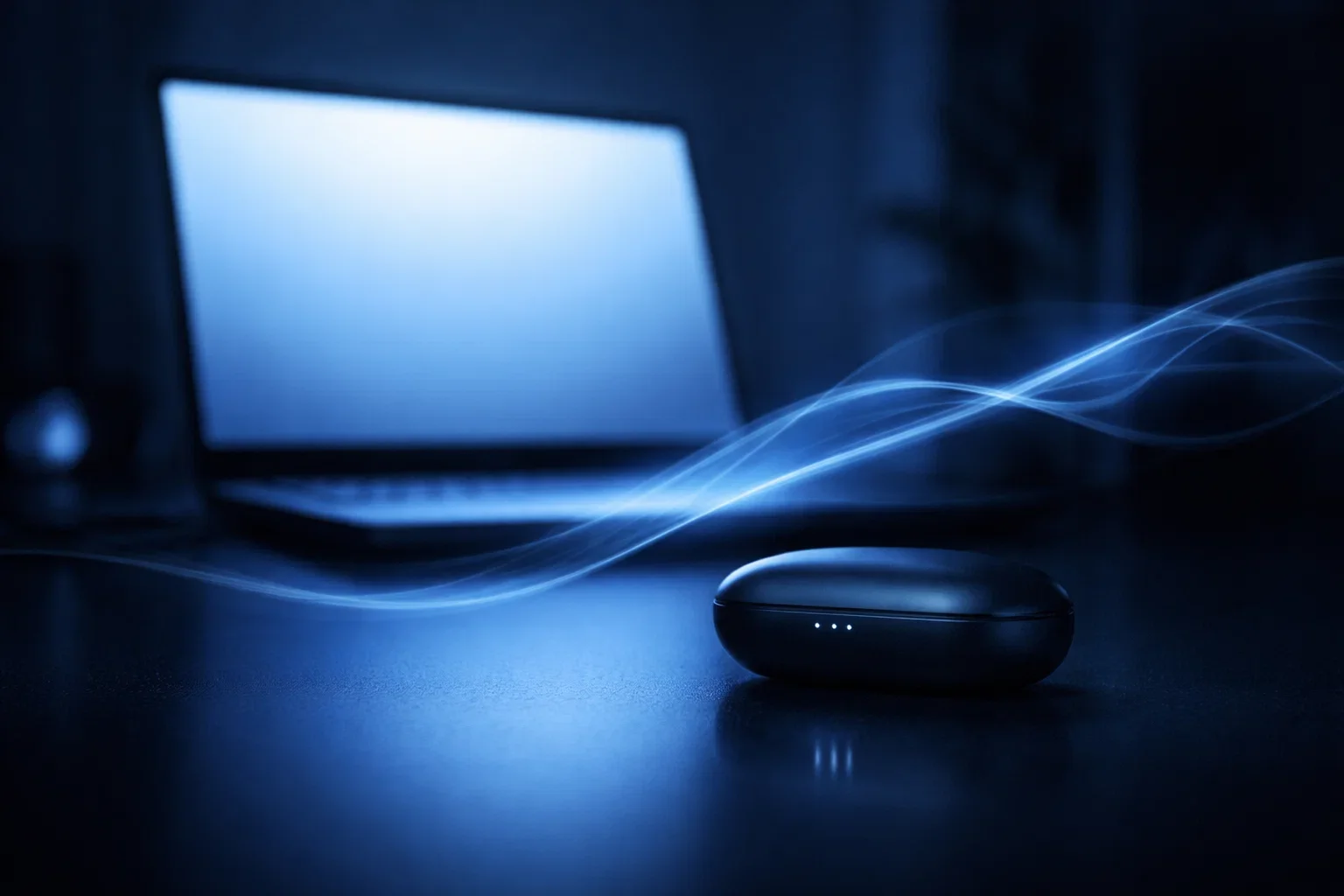
Процес інтеграції аудіоаксесуара з мобільним телефоном максимально автоматизований, проте має певні відмінності залежно від встановленої операційної системи. Власникам Android-пристроїв достатньо активувати Bluetooth у шторці швидких налаштувань, зайти в меню «Підключені пристрої» та натиснути «Додати новий пристрій». Система автоматично просканує простір і виведе назву ваших навушників у списку доступних, після чого залишиться лише підтвердити запит на створення пари.
Особливості роботи з різними платформами:
- Google Fast Pair. Дозволяє підключати сумісні моделі одним дотиком до спливаючого вікна на екрані Android.
- Екосистема Apple. На iPhone необхідно перейти в «Параметри», вибрати розділ Bluetooth і знайти аксесуар у переліку «Інші пристрої».
- Автоматизація AirPods. Пристрої від Apple виявляються миттєво при відкритті кришки кейса поруч із розблокованим смартфоном.
Після першого успішного з’єднання смартфон запам’ятовує цифровий підпис навушників. Надалі зв’язок встановлюватиметься автоматично, щойно ви витягнете гарнітуру з кейса або увімкнете живлення, за умови, що Bluetooth на телефоні залишається активним. Це значно спрощує щоденне використання та економить час на ручне налаштування.
Налаштування звуку на комп’ютері або ноутбуці
Підключення до ПК вимагає наявності активного Bluetooth-адаптера, який у ноутбуках зазвичай вбудований, а для стаціонарних комп’ютерів часто потребує придбання окремого USB-модуля. У середовищі Windows 10 або 11 необхідно відкрити «Параметри», перейти до розділу «Bluetooth та пристрої» і натиснути кнопку «Додати пристрій». Після вибору пункту «Bluetooth» у вікні, що з’явилося, система почне пошук активних гарнітур у радіусі дії сигналу.
Користувачі macOS виконують схожі дії через «Системні параметри» у розділі Bluetooth, де потрібно натиснути «Під’єднати» навпроти назви моделі. Після фізичного підключення важливо перевірити програмні налаштування виводу звуку. Для цього натисніть на іконку динаміка в системному треї або меню керування та переконайтеся, що ваші навушники вибрані як основний пристрій відтворення, а не вбудовані колонки монітора чи ноутбука.
Варіанти обладнання для ПК:
| Тип обладнання | Метод підключення | Переваги |
|---|---|---|
| Вбудований модуль | Системне меню ОС | Не займає USB-порти |
| Зовнішній USB-адаптер | Встановлення через порт | Можливість додати Bluetooth на старий ПК |
| Аудіо-трансмітер | Роз’єм 3.5 мм / Optical | Передача звуку без затримок для ігор |
Синхронізація з телевізорами Smart TV
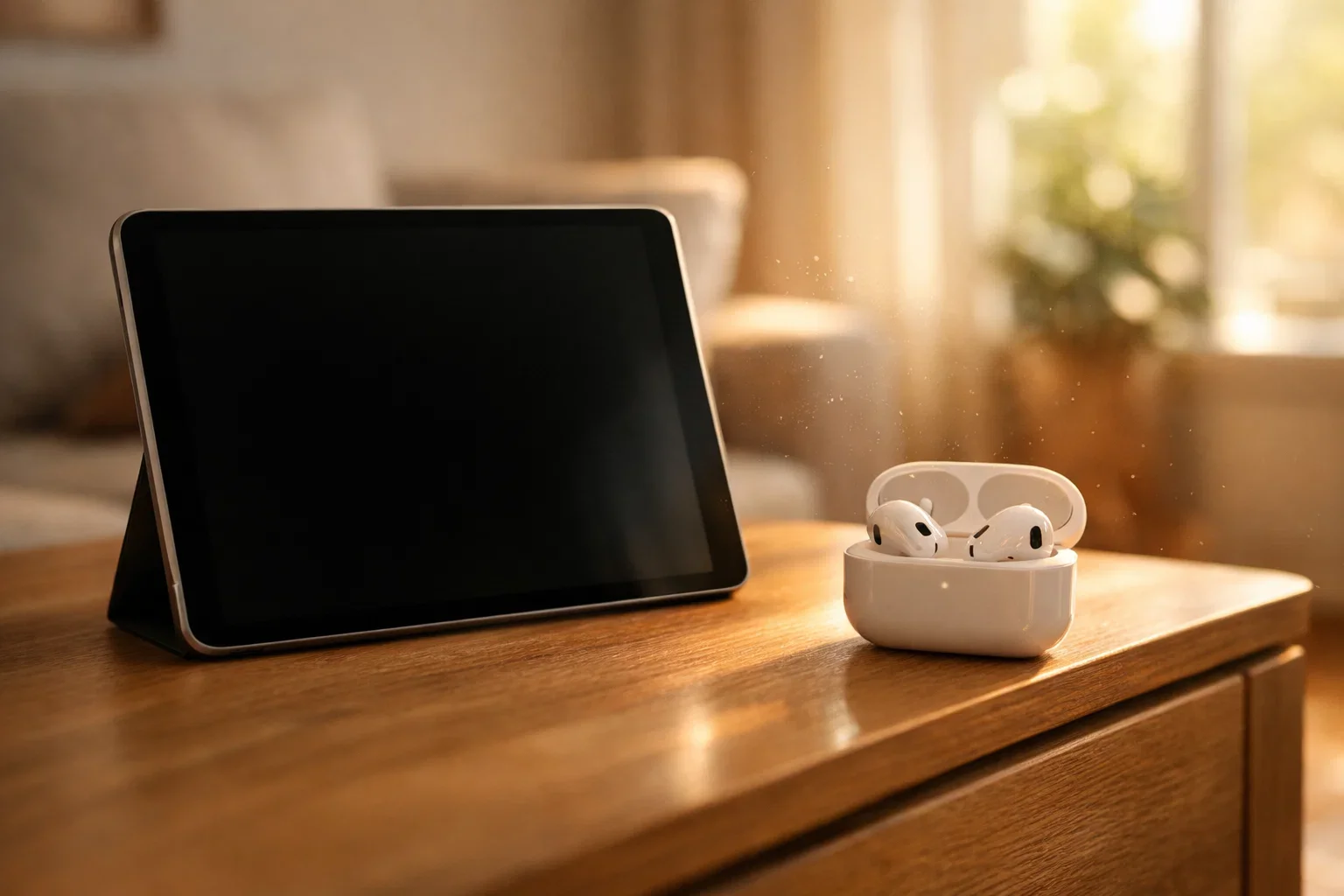
Сучасні телевізійні панелі на базі Android TV, WebOS (LG) або Tizen (Samsung) дозволяють виводити звук безпосередньо на навушники, що ідеально підходить для нічного перегляду фільмів без турботи про спокій оточуючих. Щоб розпочати пошук, відкрийте головне меню налаштувань за допомогою пульта, перейдіть у вкладку «Звук» або «Вивід звуку» та виберіть пункт «Список Bluetooth-навушників» або «Менеджер підключень». Телевізор почне сканування, під час якого ваші навушники обов’язково повинні перебувати в режимі сполучення.
Важливо пам’ятати, що при підключенні до телевізора може виникати мінімальна затримка звуку відносно зображення. Це пов’язано з часом обробки сигналу процесором ТБ. Для її усунення в налаштуваннях звуку більшості Smart TV передбачена функція синхронізації аудіо (Audio Delay), яка дозволяє вручну відкоригувати затримку в мілісекундах.
Усунення технічних перешкод при виявленні сигналу
Найбільш поширеною причиною невдалого підключення є автоматична прив’язка навушників до іншого раніше відомого пристрою. Якщо гарнітура вже «підчепилася» до планшета чи старого телефона, вона не з’явиться в пошуку на новому гаджеті. У такій ситуації необхідно тимчасово вимкнути Bluetooth на сторонніх девайсах. Також джерелом проблем можуть стати застарілі драйвери на ПК або сильні електромагнітні завади від роутерів та мікрохвильових печей, що працюють на тій же частоті 2.4 ГГц.
Якщо стандартні методи не допомагають, найбільш ефективним рішенням є повне скидання параметрів (Hard Reset). Ця процедура видаляє всі попередні пари з пам’яті гарнітури та повертає її до заводського стану, що часто виправляє програмні збої та помилки синхронізації між лівим і правим навушником.
Методи скидання налаштувань:
- Кнопка на кейсі. Покладіть навушники у футляр і затисніть кнопку на корпусі на 10 — 15 секунд до зміни кольору індикатора.
- Сенсорне скидання. Вийміть навушники та утримуйте пальці на сенсорах протягом тривалого часу (близько 20 секунд), поки не почуєте звуковий сигнал.
- Видалення пари. Обов’язково виберіть пункт «Забути цей пристрій» у налаштуваннях Bluetooth на смартфоні перед повторною спробою.
Також варто пам’ятати про фізичні обмеження технології. Стабільний зв’язок гарантується на відстані до 10 метрів у межах прямої видимості. Товсті стіни, металеві перегородки або велика кількість одночасно працюючих бездротових мереж у приміщенні можуть спричиняти переривання звуку або повну втрату сигналу.
Робота з кількома пристроями одночасно
Технологія Multipoint є однією з найкорисніших функцій сучасних Bluetooth-гарнітур. Вона дозволяє навушникам підтримувати активне з’єднання з двома джерелами звуку паралельно. Наприклад, ви можете дивитися відео на ноутбуці, але при отриманні вхідного дзвінка на смартфон навушники автоматично переключать аудіоканал на телефон, дозволяючи відповісти без зайвих маніпуляцій з налаштуваннями.
Логіка роботи такої системи базується на пріоритетності голосових викликів. Коли дзвінок завершується, гарнітура самостійно повертається до відтворення медіафайлів з першого пристрою. Це позбавляє необхідності постійно перемикати Bluetooth вручну, що особливо зручно під час робочого дня або подорожей з великою кількістю гаджетів.
Варто враховувати, що Multipoint підтримується не всіма моделями, особливо в бюджетному сегменті. Якщо ваші навушники не мають цієї функції, спроба підключитися до другого пристрою призведе до розриву зв’язку з першим. У такому разі для зміни джерела звуку потрібно зайти в налаштування Bluetooth поточного девайса, натиснути «Від’єднати» і лише після цього ініціювати з’єднання на новому гаджеті.
Більшість моделей середнього та преміального класів дозволяють керувати списком підключених пристроїв через фірмові мобільні додатки. Там можна наочно бачити всі активні сесії та примусово перемикати фокус звуку між ними одним натисканням на назву пристрою в інтерфейсі програми.
Як забезпечити стабільність з’єднання в майбутньому
Більшість труднощів, з якими стикаються користувачі, виникають через недотримання базового алгоритму ініціалізації або ігнорування стану заряду акумулятора. Знання кроків підключення до різних платформ та розуміння механізму Pairing Mode робить процес налаштування передбачуваним та швидким. Правильна послідовність дій — від перевірки заряду до вибору пристрою відтворення в системі — гарантує відсутність розривів сигналу та високу якість аудіопотоку у будьяких умовах експлуатації.







Коментарі