
 Автор
Автор 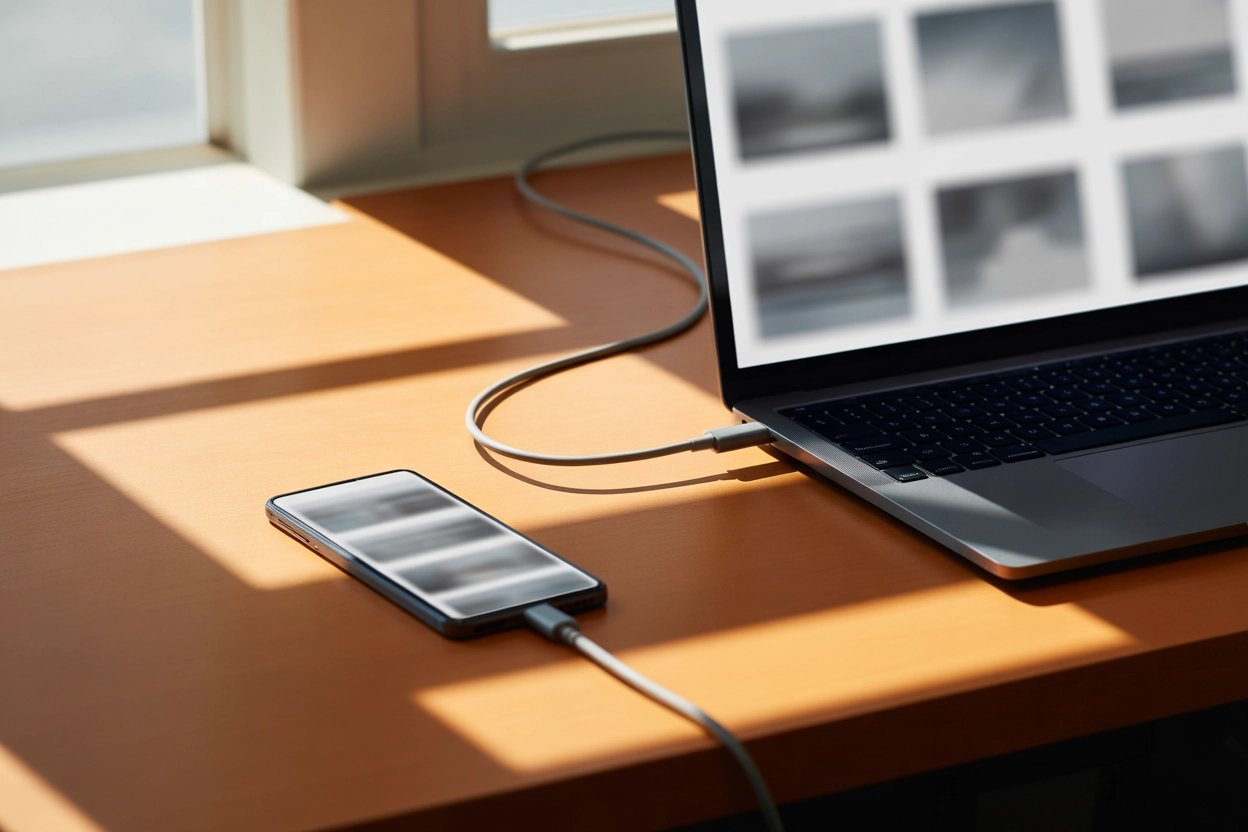
Швидкий доступ до медіафайлів на великому екрані відкриває можливості для детального редагування, професійної корекції кольору та створення надійного архіву. Окрім творчих завдань, регулярний експорт знімків дозволяє звільнити пам’ять смартфона, яка часто переповнюється в найбільш невідповідний момент. Вибір оптимального методу залежить від операційної системи (Android або iOS) та наявності відповідних аксесуарів, адже неправильний підхід може призвести до небажаної втрати якості зображень через автоматичне стиснення файлів.
Передача даних за допомогою USB-кабелю
Дротове підключення залишається найнадійнішим способом копіювання великих масивів даних без залежності від швидкості інтернету. Комп’ютер розпізнає смартфон як зовнішній накопичувач, що дозволяє працювати з файловою системою пристрою безпосередньо через стандартний менеджер файлів. Це ідеальний варіант, коли потрібно перенести кілька гігабайтів медіаконтенту за один раз.
Порядок дій для дротового копіювання:
- Підключення. Використовуйте оригінальний кабель для з’єднання телефона та USB-порту комп’ютера.
- Налаштування. Розблокуйте екран смартфона, потягніть шторку сповіщень та оберіть режим «Передача файлів» (MTP), оскільки за замовчуванням може стояти лише зарядка.
- Пошук. Відкрийте «Цей ПК» у Провіднику Windows, знайдіть свій пристрій та перейдіть у внутрішню пам’ять.
- Копіювання. Знайдіть потрібні папки, виділіть файли та перетягніть їх у заздалегідь створену директорію на жорсткому диску.
Основна маса знімків та відеороликів зазвичай розташована за шляхом: Внутрішня пам’ять — DCIM — Camera. Якщо ви використовуєте сторонні додатки для зйомки або завантажуєте картинки з мережі, перевірте також папки Pictures та Pictures/Screenshots для пошуку знімків екрана.
Автоматична синхронізація через хмарні сервіси
Хмарні сервіси дозволяють автоматизувати процес резервного копіювання, роблячи знімки доступними на ПК одразу після їх створення. Ви просто робите фото на телефон, а воно миттєво з’являється у віртуальному сховищі, до якого можна звернутися з будь-якого пристрою через браузер або десктопний додаток.
Для активації системи необхідно встановити відповідний застосунок на смартфон (наприклад, Google Photos для Android або iCloud для iPhone) та увімкнути в налаштуваннях функцію «Автозавантаження та синхронізація». Після цього достатньо зайти на сайт сервісу через комп’ютер, авторизуватися та завантажити потрібні оригінали. Такий підхід гарантує безпеку даних навіть у разі втрати або поломки самого телефона.
Популярні платформи та їх можливості:
- Google Photos. Надає 15 ГБ безкоштовного простору (спільно з Gmail та Drive), підтримує розумний пошук за об’єктами на фото.
- iCloud. Інтегрований у пристрої Apple, безкоштовно пропонує 5 ГБ, зручний для синхронізації з macOS та Windows через офіційний клієнт.
- Dropbox. Універсальне сховище з базовим обсягом 2 ГБ, відоме високою швидкістю синхронізації та можливістю відновлення попередніх версій файлів.
- OneDrive. Сервіс від Microsoft, що надає 5 ГБ і найкраще інтегрується з операційною системою Windows 10 та 11.
Використання месенджерів та електронної пошти
Якщо необхідно швидко перекинути кілька окремих кадрів, найпростіше скористатися месенджерами, які мають десктопні версії або веб-інтерфейс. Цей метод не потребує кабелів чи складних налаштувань сховищ, проте він вимагає уважності до формату відправки, щоб уникнути погіршення чіткості зображення.
Важливо відправляти фотографії саме як «Файл» або «Документ», а не через стандартну галерею месенджера. Це дозволяє зберегти оригінальну роздільну здатність, колірний профіль та всі метадані EXIF, такі як дата зйомки та параметри експозиції.
Системні рішення для Windows та macOS
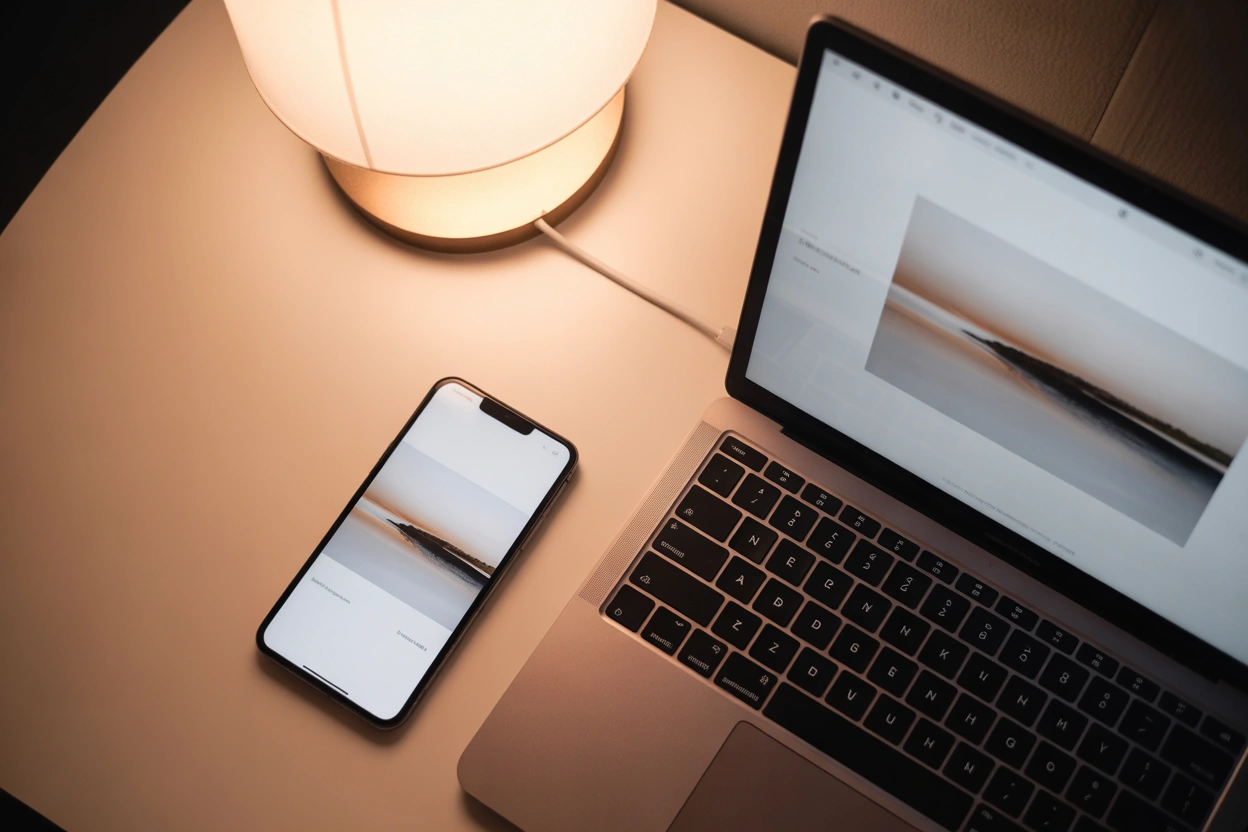
Сучасні операційні системи мають вбудовані рішення для бездротової взаємодії зі смартфонами, що робить обмін файлами частиною щоденної рутини. Ці програми дозволяють не лише копіювати медіа, а й переглядати галерею телефона безпосередньо у вікні Провідника або спеціалізованого переглядача.
| Інструмент | Сумісність | Тип з’єднання | Швидкість |
|---|---|---|---|
| Зв’язок з Windows | Android + Windows | Wi-Fi | Середня |
| AirDrop | iPhone + macOS | Wi-Fi / Bluetooth | Висока |
| Фотографії (Windows) | Будь-який + Windows | USB / Wi-Fi | Висока |
| Android File Transfer | Android + macOS | USB | Висока |
Для користувачів Windows додаток «Зв’язок з Windows» (Phone Link) дозволяє просто перетягувати фотографії мишкою з вікна програми в будь-яку папку на комп’ютері. Власникам техніки Apple доступна функція AirDrop, яка передає важкі медіафайли майже миттєво одним кліком у меню «Поширити». Якщо ж потрібно підключити Android до комп’ютера Mac, знадобиться утиліта Android File Transfer, оскільки macOS не підтримує протокол MTP нативно.
Карти пам’яті та зовнішні OTG-адаптери
Коли хмарні сервіси недоступні, а під рукою немає довгого кабелю, на допомогу приходять фізичні носії інформації. Багато смартфонів на базі Android все ще підтримують розширення пам’яті за допомогою microSD-карт, що значно спрощує процес переносу даних.
Першим кроком є копіювання вибраних фото з внутрішньої пам’яті телефона на картку через будь-який вбудований файловий менеджер. Після завершення операції картку можна витягнути та вставити в кардридер комп’ютера або ноутбука. Система розпізнає її як звичайну флешку, що дозволяє миттєво скопіювати весь вміст без обмежень швидкості мережі.
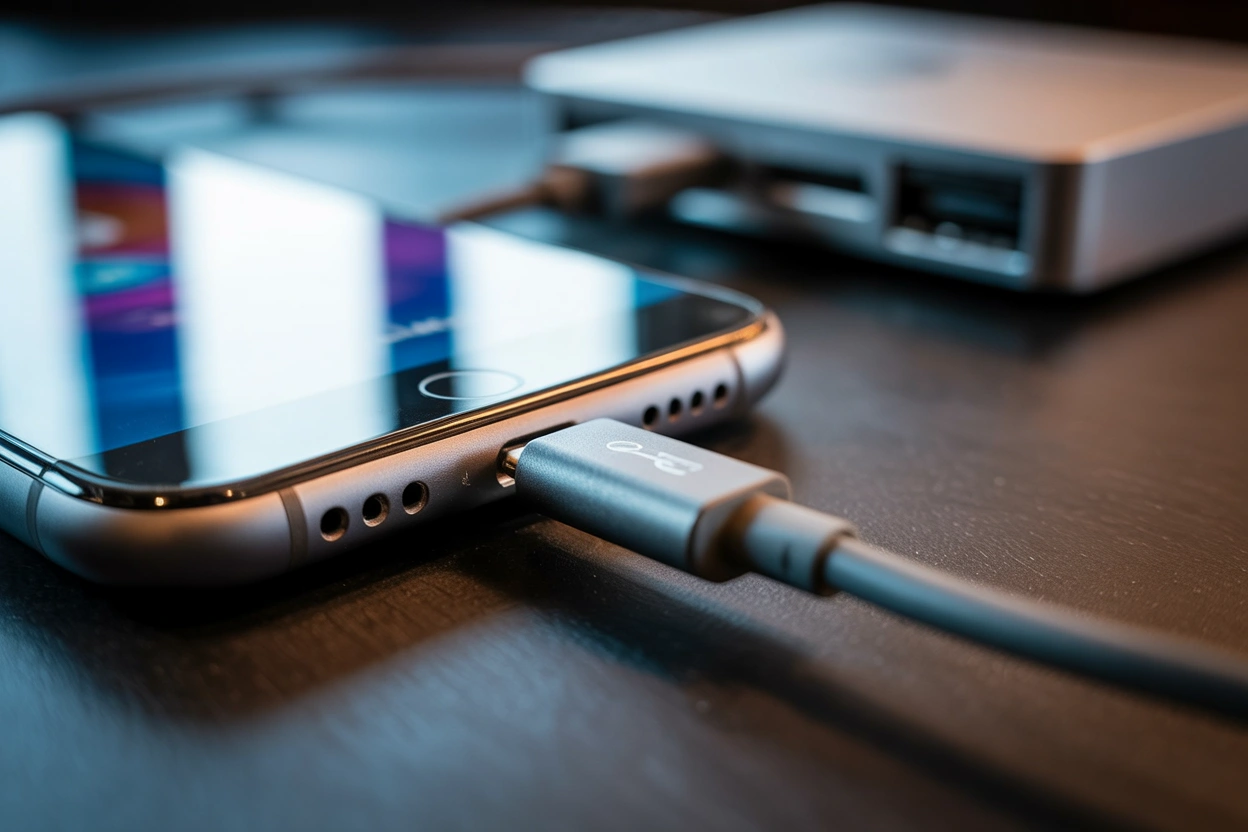
Для смартфонів, що не мають слота для карт пам’яті (зокрема сучасних iPhone та флагманів Android), існують OTG-адаптери або флешки з двома роз’ємами (наприклад, USB-C та USB-A). Ви підключаєте такий накопичувач безпосередньо до роз’єму зарядки телефона, скидаєте на нього потрібні папки, а потім під’єднуєте цей же пристрій до стандартного порту ПК. Це найшвидший спосіб обміну даними «в полі», де немає стабільного Wi-Fi.
З’єднання через локальну мережу Wi-Fi
Локальна мережа дозволяє перетворити телефон на подобу веб-сервера, до якого можна підключитися з комп’ютера за допомогою звичайного браузера. Це особливо зручно, коли потрібно швидко завантажити фото на чужий комп’ютер, де ви не хочете вводити паролі від особистих акаунтів Google чи iCloud.
Для цього використовують спеціальні веб-інтерфейси або сторонні додатки, які створюють тимчасовий міст між пристроями. Суть методу проста: ви відкриваєте сторінку або додаток на обох пристроях, і вони автоматично «бачать» один одного в межах однієї мережі роутера.
Механізм роботи через браузерні сервіси:
- Підключення. Переконайтеся, що комп’ютер і телефон працюють від однієї точки доступу Wi-Fi.
- Запуск. Відкрийте сайт або запустіть програму на смартфоні, щоб отримати унікальну IP-адресу або QR-код.
- Авторизація. Введіть отриману адресу в браузері на ПК або відскануйте код камерою.
- Дія. Оберіть потрібні файли в інтерфейсі, що з’явився, і натисніть кнопку завантаження.
Цей спосіб забезпечує високу конфіденційність, адже дані не завантажуються на сторонні сервери, а передаються безпосередньо від одного пристрою до іншого всередині вашої домашньої або офісної мережі.
Який спосіб копіювання файлів буде найефективнішим саме для вас? Вибір оптимального варіанту залежить від конкретних завдань: кабельне з’єднання незамінне для перенесення гігабайтів відео високої чіткості, тоді як хмарна синхронізація найкраще підходить для щоденного автоматичного створення копій. Для миттєвої відправки кількох кадрів без втрати якості оптимально використовувати месенджери в режимі передачі документів, а в умовах відсутності інтернету — OTG-адаптери. Кінцеве рішення завжди базується на балансі між швидкістю, технічними можливостями обладнання та необхідністю зберегти кожен піксель вашого знімка.






Коментарі