
 Автор
Автор 
Регулярне створення резервних копій медіафайлів є критично важливою звичкою для кожного власника смартфона, адже це дозволяє не лише звільнити внутрішню пам’ять пристрою, а й гарантує збереження пам’ятних моментів у їхній початковій високій якості. Перенесення знімків на комп’ютер відкриває можливості для професійної ретуші на великому моніторі та формування надійного локального архіву, який залишиться доступним навіть за відсутності доступу до мережі або раптового блокування хмарних сервісів.
Пряме підключення через USB-кабель
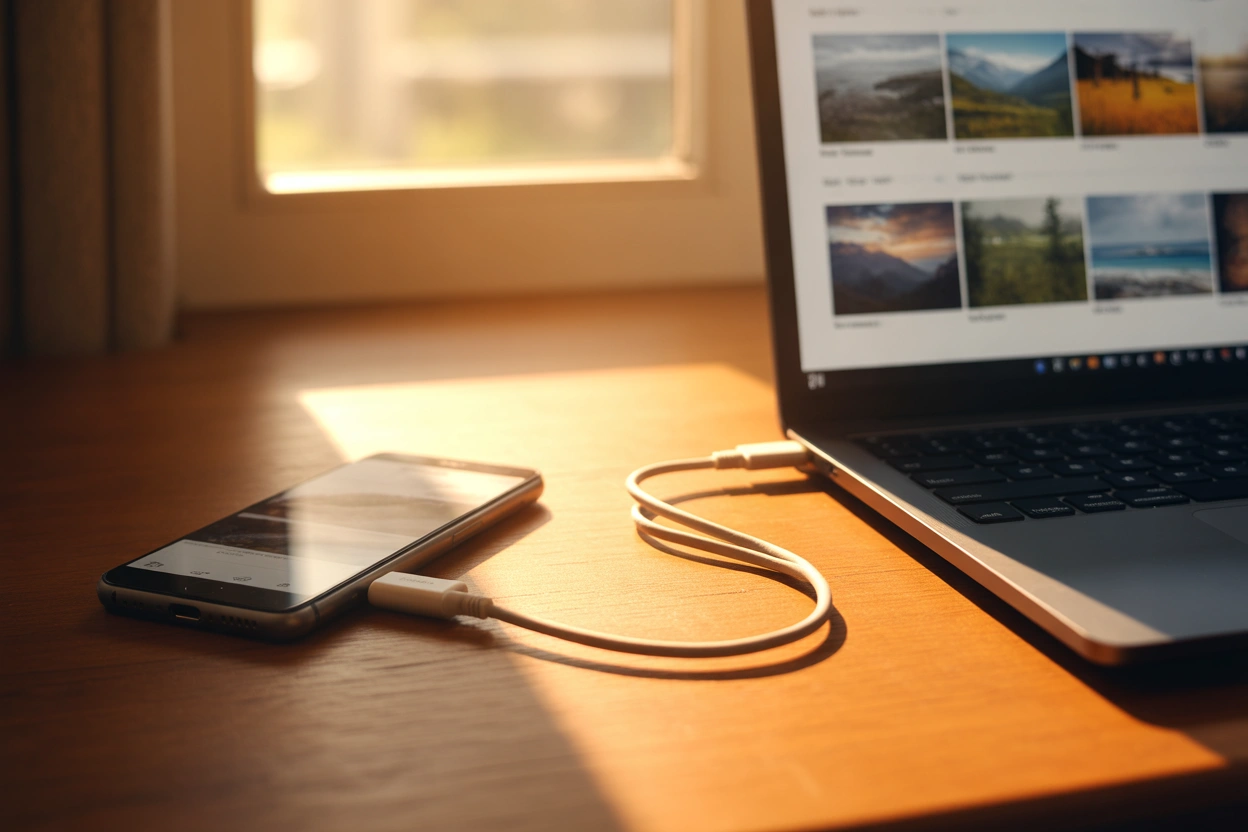
Класичний спосіб передачі даних залишається найбільш стабільним і швидким, особливо коли йдеться про великі обсяги інформації. Для успішного з’єднання необхідно використовувати якісний оригінальний кабель, що підтримує передачу даних, оскільки дешеві аналоги часто призначені лише для заряджання пристрою. Швидкість копіювання через дріт напряму залежить від стандартів портів: використання інтерфейсу USB 3.0 або сучасного USB-C значно скорочує час очікування порівняно зі застарілим micro-USB.
Алгоритм підключення для різних систем:
- Налаштування Android. Під’єднайте смартфон до USB-порту ноутбука та розблокуйте екран. Проведіть пальцем зверху вниз, відкривши шторку сповіщень, натисніть на пункт «Налаштування USB» і виберіть режим «Передача файлів» або «MTP».
- Робота на Windows. Відкрийте «Провідник», перейдіть до розділу «Цей ПК», де ваш смартфон відобразиться як окремий диск. Зайдіть у папку Internal Storage, знайдіть каталог DCIM, а в ньому Camera — саме тут зберігаються ваші знімки.
- Доступ на iOS. При підключенні iPhone до ПК з’явиться запит «Довіряти цьому комп’ютеру?», на який слід відповісти ствердно і ввести пароль розблокування. Після цього пристрій стане видимим у системних програмах для імпорту фотографій.
Для власників макбуків та Android-телефонів знадобиться додаткова утиліта Android File Transfer, оскільки macOS не підтримує прямий доступ до файлової системи конкурентної ОС за замовчуванням.
Використання офіційних програм Windows та macOS
Програмне забезпечення від розробників операційних систем дозволяє автоматизувати процес сортування та імпорту знімків. У середовищі Windows інтегрована програма «Фотографії» самостійно розпізнає підключені пристрої та пропонує перенести лише нові кадри, яких ще немає в пам’яті ноутбука. Користувачеві достатньо натиснути кнопку «Імпорт» і вибрати джерело, після чого система автоматично розкладе файли по папках згідно з датою зйомки.
Для власників техніки Apple екосистемна взаємодія налагоджена через додаток «Фото» на macOS, де імпорт відбувається в один клік після підключення iPhone кабелем. Якщо ж ви використовуєте Android у парі з Windows, варто звернути увагу на сервіс «Зв’язок з Windows», який дозволяє синхронізувати галерею без використання дротів.
Функціональні можливості системних утиліт:
- Phone Link. Дозволяє переглядати останні 2000 фотографій зі смартфона бездротовим шляхом прямо на робочому столі ноутбука.
- iTunes та Finder. Використовуються для повної синхронізації медіатеки iPhone з комп’ютерами на базі Windows або застарілих версіях macOS.
- Microsoft Photos. Підтримує групове редагування та створення автоматичних альбомів під час завантаження медіа.
Синхронізація через хмарні сервіси
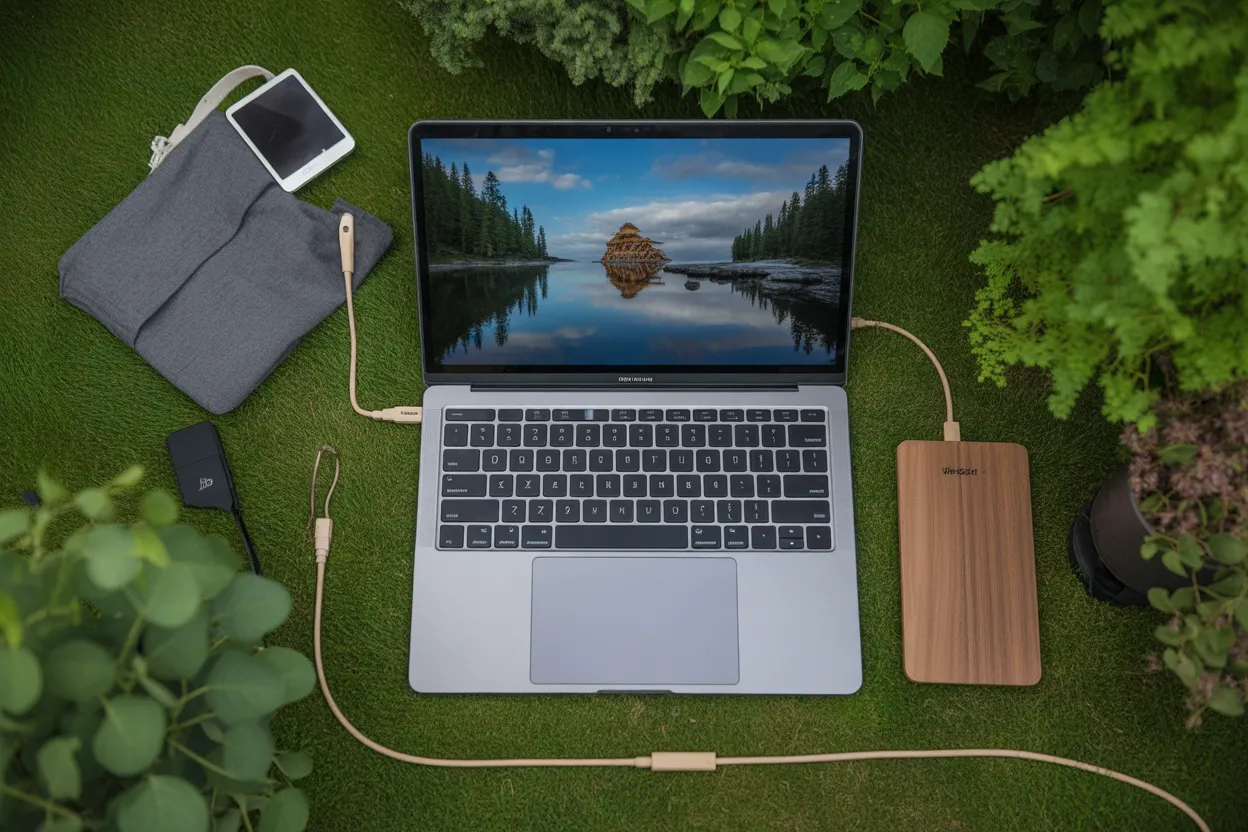
Хмарні технології є оптимальним вибором для тих, хто хоче мати доступ до своїх фотографій з будь-якої точки світу без фізичних носіїв. Принцип роботи полягає в автоматичному завантаженні кожного нового знімка на віддалений сервер, після чого файл миттєво з’являється в аналогічній програмі на ноутбуці. Це дозволяє зберігати актуальну копію галереї в автоматичному режимі без зайвих маніпуляцій з боку користувача.
Порівняння популярних хмарних сховищ:
| Назва сервісу | Безкоштовний обсяг | Особливості |
|---|---|---|
| Google Photos | 15 ГБ | Спільний простір з поштою Gmail та Google Drive. |
| iCloud | 5 ГБ | Ідеальна інтеграція для пристроїв Apple. |
| OneDrive | 5 ГБ | Стандартне рішення, інтегроване в Windows 10 та 11. |
| Dropbox | 2 ГБ | Висока швидкість синхронізації дрібних файлів. |
Для активації цього методу необхідно зайти в налаштування обраного додатка на телефоні та увімкнути тумблер «Автозавантаження та синхронізація». На ноутбуці достатньо відкрити веб-інтерфейс або встановити десктопний клієнт, який створить віртуальну папку на вашому диску, куди дублюватимуться всі медіафайли зі смартфона в реальному часі.
Бездротова передача файлів AirDrop та аналоги
Технології прямої передачі даних по Wi-Fi та Bluetooth дозволяють перекидати файли без використання інтернету та сторонніх серверів. Це найзручніший спосіб для швидкої відправки кількох десятків фотографій, коли обидва пристрої знаходяться в одній кімнаті. Перевага методу полягає у відсутності потреби реєструвати акаунти чи шукати кабелі.
Ефективність бездротової передачі критично залежить від стабільності радіомодулів: обов’язково тримайте Bluetooth та Wi-Fi увімкненими на обох гаджетах, а також переконайтеся, що вони знаходяться в радіусі дії прямої видимості.
Популярні стандарти швидкої передачі:
- AirDrop. Ексклюзивна технологія для Apple, що дозволяє миттєво ділитися оригіналами фото без втрати якості.
- Quick Share. Оновлений стандарт для Android та Windows, який прийшов на зміну Nearby Share і працює на більшості сучасних ноутбуків.
- Snapdrop. Браузерний аналог, що працює через локальну мережу між пристроями будь-яких виробників.
Перенесення медіафайлів через карти пам’яті
Метод із використанням зовнішніх накопичувачів досі актуальний для смартфонів на базі Android, що мають слот для microSD. Це дозволяє фізично перемістити дані, що корисно при відсутності інтернету або робочого кабелю. Такий спосіб забезпечує високу надійність, оскільки копіювання відбувається локально без навантаження на мережеві інтерфейси.
Спершу потрібно відкрити стандартний файловий менеджер на телефоні, виділити потрібні фото та вибрати опцію «Перемістити» або «Копіювати» на SD-карту. Після завершення операції картку можна вийняти зі слота смартфона.
Більшість сучасних ноутбуків мають вбудований картридер, але для роботи з microSD зазвичай потрібен пластиковий перехідник на повнорозмірний SD-формат. Як тільки накопичувач буде вставлено в роз’єм комп’ютера, він з’явиться як звичайна флешка в системі.
Використання месенджерів та електронної пошти
Якщо потрібно швидко перекинути пару знімків для термінового використання, найпростіше скористатися звичними засобами комунікації. Telegram є фаворитом у цій категорії завдяки функції «Збережене» та можливості передавати дані без стиснення. Це ідеально підходить для поодиноких файлів, які потрібно отримати на іншому пристрої за лічені секунди.
Для збереження максимальної деталізації в Telegram необхідно вибирати опцію «Надіслати як файл», інакше алгоритми месенджера зменшать роздільну здатність фото. На ноутбуці достатньо відкрити десктопну версію додатка або веб-інтерфейс і завантажити отриманий об’єкт на диск.
Обмеження та особливості методів:
- Електронна пошта. Стандартний ліміт на вкладення зазвичай складає 25 МБ, що дозволяє відправити лише 5 — 7 якісних знімків за раз.
- WhatsApp Web. Зручно для швидкого перегляду, але сервіс суттєво стискає якість зображень при звичайній відправці.
- Viber. Також має веб-версію, проте потребує попередньої синхронізації чатів на комп’ютері.
Відправка через пошту на власну адресу є універсальним, хоч і дещо застарілим способом, який працює на будь-якому пристрої без встановлення додаткового ПЗ.
Спеціальні веб-платформи для швидкого пересилання
Існують веб-платформи, створені виключно для транзиту великих файлів між гаджетами без необхідності створення облікових записів. Це рятує у випадках, коли ви працюєте за чужим ноутбуком або на пристрої закінчилося місце в хмарі. Подібні сервіси працюють через звичайний браузер і не потребують інсталяції жодних додатків.
Сервіс WeTransfer дозволяє завантажити до 2 ГБ даних, після чого генерується унікальне посилання. Ви просто відкриваєте це посилання на ноутбуці та завантажуєте архів. Для прямої передачі «з браузера в браузер» існують рішення на кшталт Sharedrop або Snapdrop. Пристрої повинні бути підключені до одної Wi-Fi мережі, після чого вони побачать один одного на сторінці сервісу.
Такі інструменти забезпечують високу швидкість у межах локальної мережі та не засмічують пам’ять ноутбука непотрібними інсталяційними файлами програм. Це зручний варіант для разової передачі файлів між пристроями різних виробників.
Як вибрати оптимальний метод передачі фото
Вибір способу залежить від пріоритетів користувача: швидкості, обсягу даних або зручності. Якщо потрібно перемістити всю галерею за кілька років, краще використовувати USB-кабель, тоді як для щоденного бекапу ідеальними є хмарні сервіси. Для поодиноких знімків немає нічого швидшого за AirDrop або месенджери, а сервіси передачі через браузер стануть у пригоді за потреби зберегти конфіденційність або уникнути зайвих налаштувань. Відштовхуйтеся від наявних аксесуарів та стабільності вашого інтернет-з’єднання.







Коментарі