
 Автор
Автор 
В умовах тотального переходу на електронний документообіг точне відтворення мокрих печаток стає критичним завданням для збереження юридичної та візуальної цілісності цифрових копій. Необхідність підтримки ідентичності реквізитів при дистанційній взаємодії вимагає від спеціалістів не простого сканування, а глибокого розуміння методів перенесення графіки. Вибір правильної технології залежить від якості відбитка та фінальних вимог до формату, що гарантує професійний вигляд документації без спотворень та втрати найменших деталей оригінального кліше.
Цифровізація паперових відбитків
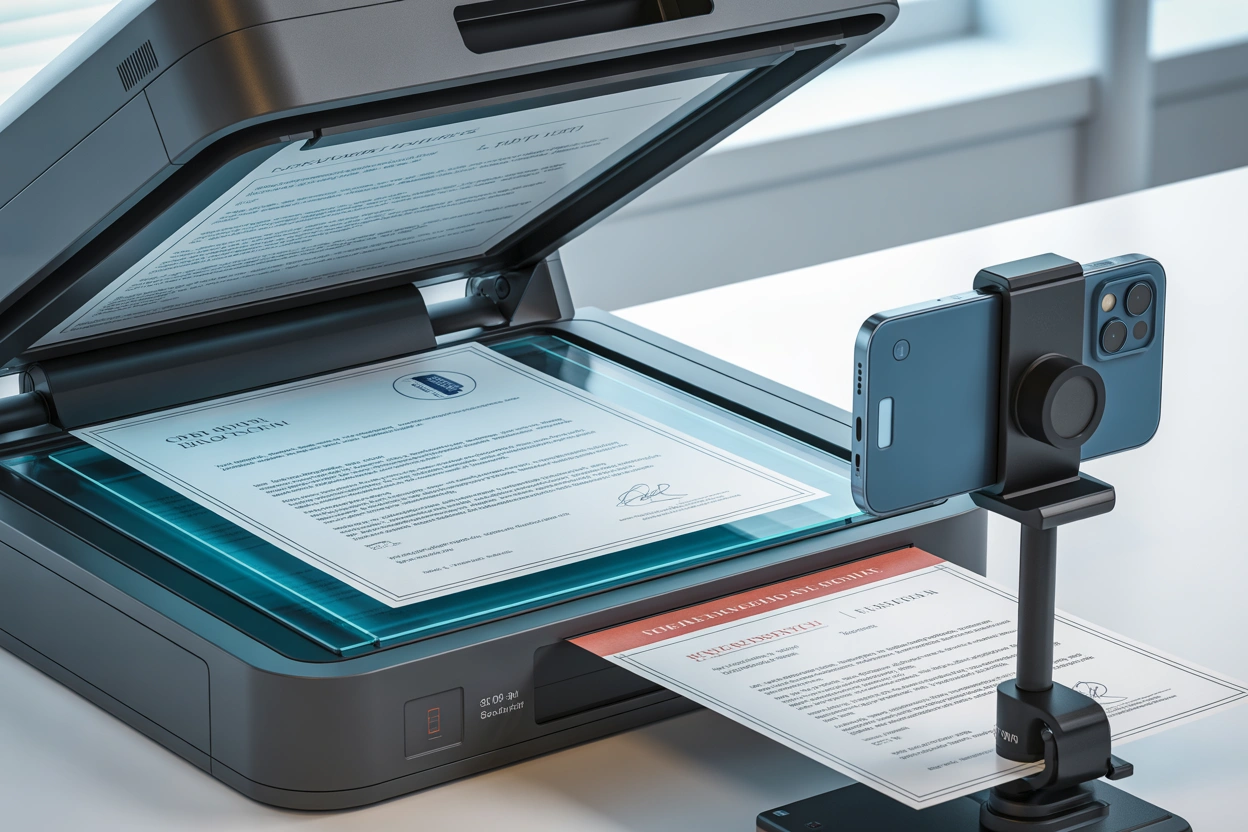
Створення якісного цифрового двійника починається з отримання вихідного зображення з максимальною деталізацією. Використання планшетних сканерів є пріоритетним, оскільки вони забезпечують рівномірне притискання аркуша та стабільне освітлення всієї поверхні. Оптимальна роздільна здатність має становити не менше 300 — 600 DPI, що дозволяє зафіксувати мікротекст та захисні елементи. У разі відсутності стаціонарного обладнання можна застосувати камеру сучасного смартфона, забезпечивши сувору паралельність об’єктива до поверхні паперу для уникнення геометричних викривлень кола печатки.
Вимоги до зйомки:
- Освітлення. Використовуйте яскраве розсіяне денне світло, уникаючи прямих сонячних променів, які створюють відблиски на чорнилі.
- Відсутність тіней. Слідкуйте, щоб корпус пристрою або руки не перекривали основне джерело світла над об’єктом зйомки.
- Режим документа. Активуйте спеціальний сценарій у додатках на кшталт Adobe Scan або Microsoft Lens для автоматичної корекції перспективи.
- Стабілізація. Використовуйте штатив або надійний упор для рук, щоб запобігти найменшому розмиттю дрібних ліній графічного відбитка.
- Фокусування. Завжди робіть примусове фокусування на центрі відтиску, щоб забезпечити різкість усіх текстових елементів по колу.
Після завершення фіксації важливо зберегти файл у форматах TIFF або PNG. Це дозволяє мінімізувати появу артефактів стиснення навколо дрібних ліній печатки.
Витягнення графіки з електронних документів
Сучасні PDF-файли часто містять печатку як окремий вбудований графічний об’єкт, що дозволяє витягти її без втрати якості.
| Тип інструменту | Назва сервісу | Швидкість обробки | Формат результату |
|---|---|---|---|
| Онлайн-екстрактори | freepdfconvert.com | Висока (до 10 сек) | JPG, PNG, TIFF |
| Професійне ПЗ | adobe.com (Acrobat Pro) | Середня (ручний вибір) | Оригінальний об’єкт |
| Безкоштовні утиліти | pdf2go.com | Висока (автоматична) | Набір зображень |
При роботі з багатосторінковими архівами алгоритм дій передбачає попередній перегляд документа для ідентифікації сторінок з найчіткішим відбитком. Професійні редактори дозволяють експортувати всі зображення з файлу одним кліком через меню інструментів. Користувачеві достатньо обрати функцію витягування об’єктів, після чого система автоматично збереже кожну печатку окремим файлом у вихідній роздільній здатності, що дозволяє уникнути повторного сканування та деградації якості при кожному наступному збереженні елемента.
Метод копіювання через буфер обміну ефективний, коли печатка додана як векторний елемент або шар. Достатньо виділити об’єкт інструментом “Selection” і вставити його в будь-який редактор.
Технології інтелектуального видалення фону
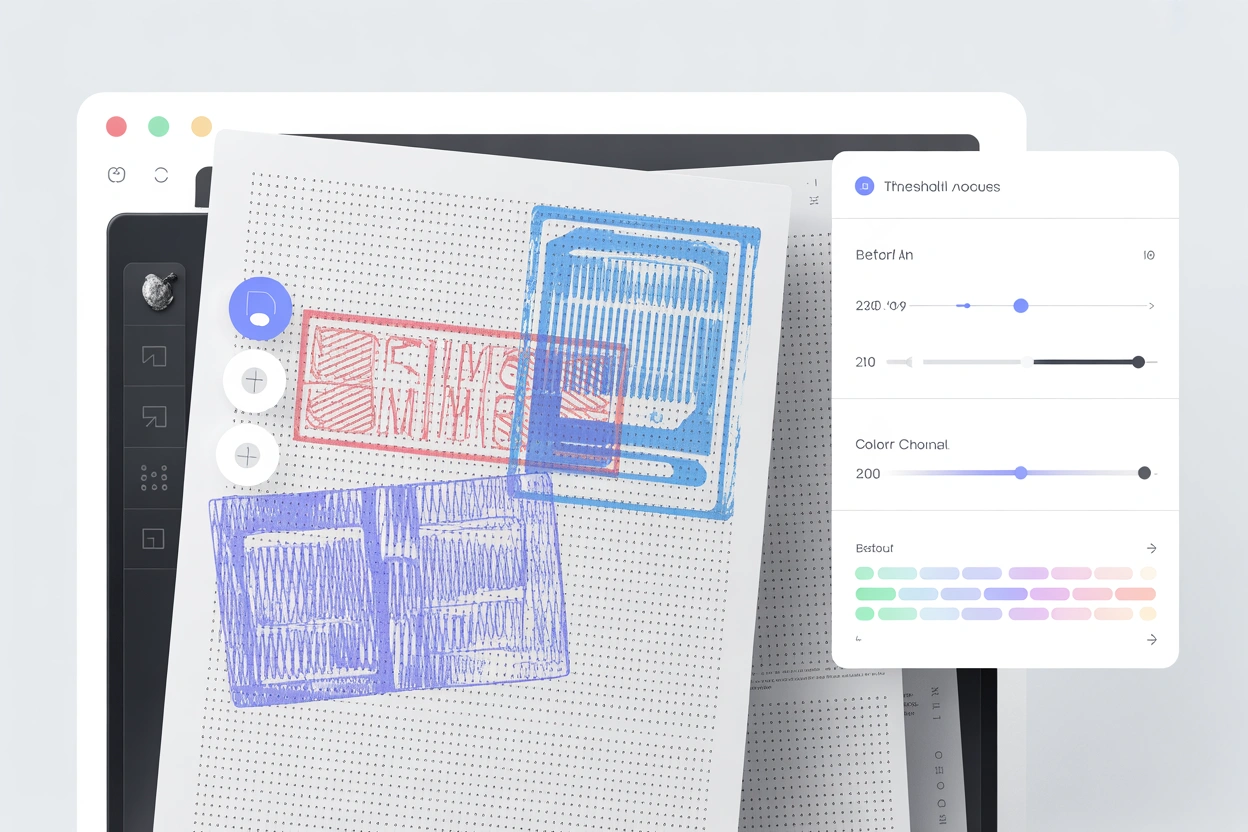
Інструменти на базі нейронних мереж кардинально спростили процес відділення графіки від фону. Алгоритми навчені розпізнавати специфічну геометрію штампів, ігноруючи текстуру паперу або шум.
Ключовим етапом автоматичної обробки є налаштування порогу чутливості (threshold). Це дозволяє чітко відділити сині, фіолетові або червоні пігменти чорнил від білої або текстурованої основи аркуша. У складних випадках, коли печатка накладається на текст або підпис, інтелектуальні фільтри аналізують колірні канали, щоб ізолювати потрібний спектр відтінку. Користувач може вручну коригувати інтенсивність видалення світлих пікселів, що забезпечує чистоту контурів без втрати напівтонів, характерних для справжнього відбитка на папері.
Алгоритм обробки зображення:
- Завантаження. Додайте підготовлений файл у сервіс picsart.com або kaze.ai для глибокого аналізу структури зображення.
- Вибір кольору. Вкажіть основний відтінок фону або скористайтеся автоматичним детектором для визначення межі між чорнилом та папером.
- Запуск обробки. Активуйте функцію видалення фону та ретельно перевірте межі отриманого контуру на наявність пропущених пікселів.
- Експорт. Збережіть фінальний результат у форматі PNG з обов’язковою підтримкою прозорості (alpha channel) для подальшого накладання.
Щоб уникнути ефекту «сходинок» на краях зображення після автоматичного вирізання, використовуйте легке розмиття або антиаліасинг під час експорту.
Методики корекції та комбінування шарів
Для досягнення максимальної реалістичності в Adobe Photoshop використовують режими накладання шарів. Режим Multiply (Множення) дозволяє темним пікселям печатки природно поєднуватися з фоном нового документа.
Ідеальна прозорість — це стан графічного об’єкта, при якому зберігається візуальна щільність чорнильного відбитка, але крізь мікроскопічні пропуски в текстурі проглядається фактура паперу.
Колірна корекція є завершальним етапом адаптації елемента. Використовуючи інструменти Levels та Hue/Saturation, спеціаліст підганяє відтінок скопійованого елемента під палітру цільового документа. Важливо пам’ятати, що реальний відбиток ніколи не буває ідеально однорідним за кольором. Додавання невеликої кількості цифрового шуму або створення ефекту нерівномірного натискання допомагає уникнути ефекту «аплікації», роблячи цифрову копію максимально наближеною до паперового оригіналу за своїми візуальними характеристиками.
Автоматизація відображення реквізитів у звітності
Спеціалізоване програмне забезпечення для подання звітності, таке як medoc.ua, має вбудовані модулі для візуалізації.
Налаштування параметрів відображення відбувається в розділі адміністрування. Користувач має можливість зв’язати електронний цифровий підпис із графічним зображенням відбитка печатки. Це дозволяє при кожному підписанні документа автоматично додавати візуальний образ, що значно прискорює процес підготовки вихідної кореспонденції для контрагентів та забезпечує одноманітність усіх оформлених файлів підприємства.
Технічний шлях інтеграції передбачає завантаження підготовленого PNG-файлу до профілю підприємства. Важливо, щоб зображення мало прозорий фон, інакше воно перекриватиме текст документа білим прямокутником. У налаштуваннях “Картки установи” слід обрати вкладку з печатками та завантажити файл. Після цього система автоматично масштабуватиме графіку під розміри стандартних форм, забезпечуючи коректне накладання на електронні бланки податкових накладних або актів виконаних робіт без ручного втручання оператора. Такий підхід мінімізує людський фактор та гарантує відповідність вимогам ДСТУ щодо оформлення організаційно-розпорядчої документації в електронному вигляді.
Позиціювання елемента здійснюється відносно мітки “М.П.” (місце печатки). Програма дозволяє точно виставити координати, щоб відбиток виглядав органічно.
Синхронізація графічних реквізитів при експорті є критичною для сумісності з різними системами. При перетворенні звіту в формат PDF або XML програма повинна зберігати прив’язку зображення до конкретних полів форми. Це гарантує, що контрагент побачить печатку саме в тому місці, де вона була встановлена відправником, незалежно від програмного забезпечення, яке використовується для перегляду отриманого файлу, забезпечуючи цілісність сприйняття документації.
Чи здатен цифровий дублікат повністю замінити оригінальний відтиск?
Вибір конкретного способу копіювання — від простого онлайн-сервісу до складного ретушування в Photoshop — завжди залежить від цільового призначення документа та якості вихідного матеріалу. Технічна досконалість сучасних інструментів дозволяє досягти візуальної ідентичності, проте успіх процедури визначається саме балансом між швидкістю автоматичної обробки та ретельністю ручного налаштування параметрів прозорості й кольору для кожної окремої ситуації.






Коментарі