
 Автор
Автор 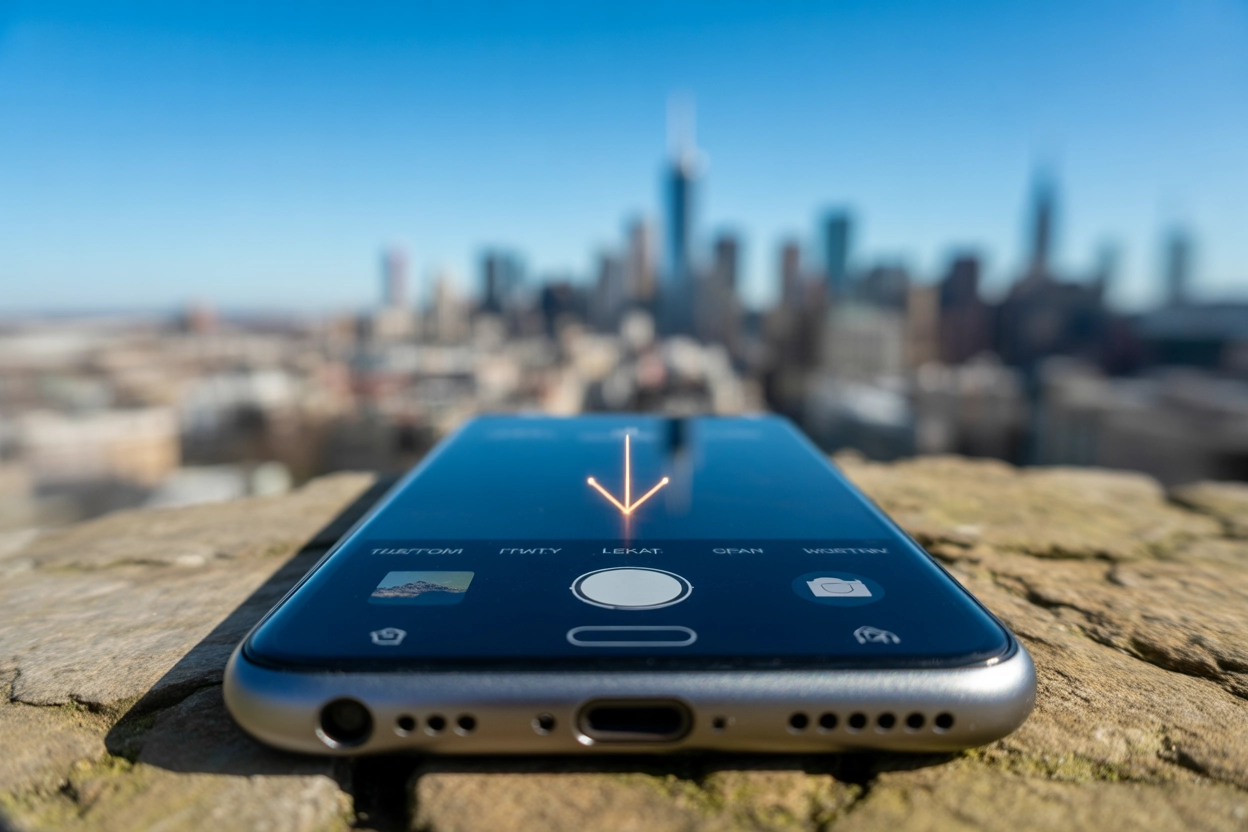
Важливість геотегів для систематизації медіатеки важко переоцінити, адже вони перетворюють звичайне сховище файлів на впорядкований архів. Геолокація дозволяє автоматично групувати знімки за містами та країнами, створюючи інтерактивну карту подорожей. Це незамінний інструмент для мандрівників та тих, хто хоче точно пам’ятати, де було зроблено пам’ятний кадр. Активувавши цю функцію, користувач отримує не просто картинку, а цифровий відбиток моменту з прив’язкою до координат.
Активація загальних служб локації в iOS
Першочерговим кроком є ввімкнення головного модуля GPS у налаштуваннях конфіденційності вашого смартфона Apple.
Послідовність активації модуля:
- Меню параметрів. Відкрийте стандартний додаток налаштувань на головному екрані.
- Приватність. Перейдіть у розділ «Приватність і безпека» для керування датчиками.
- Головний тумблер. Активуйте перемикач «Служби локації» у верхній частині списку.
Важливо розуміти, що цей параметр є глобальним фундаментом для роботи навігаційних функцій системи. Без його активації жодна програма, включаючи штатну камеру, не зможе отримати доступ до супутників для визначення координат. Це базовий рівень безпеки, який дозволяє системі збирати дані про місцезнаходження пристрою в реальному часі для подальшого запису у метадані файлів.
Надання доступу до геопозиції для камери
Після ввімкнення загальних служб необхідно встановити індивідуальні дозволи безпосередньо для стандартного додатка, що створює контент.
Інструкція з налаштування доступу:
- Пошук програми. Прокрутіть список усіх встановлених сервісів до пункту «Камера».
- Вибір режиму. Натисніть на назву програми та оберіть варіант «Під час використання програми».
- Збереження змін. Вийдіть з меню для автоматичного застосування встановлених параметрів.
Існує принципова різниця між дозволом «Запитати наступного разу» та постійним доступом під час роботи. Перший варіант вимагатиме підтвердження при кожному запуску зйомки, що може призвести до втрати вдалого кадру. Постійний доступ гарантує, що координати будуть записані миттєво без зайвих діалогових вікон на екрані вашого пристрою.
Варто зазначити, що ці налаштування стосуються лише офіційного ПЗ від Apple, тоді як сторонні фотоапарати з App Store потребують окремої аналогічної перевірки у тому ж розділі меню.
Використання функції точної геопозиції
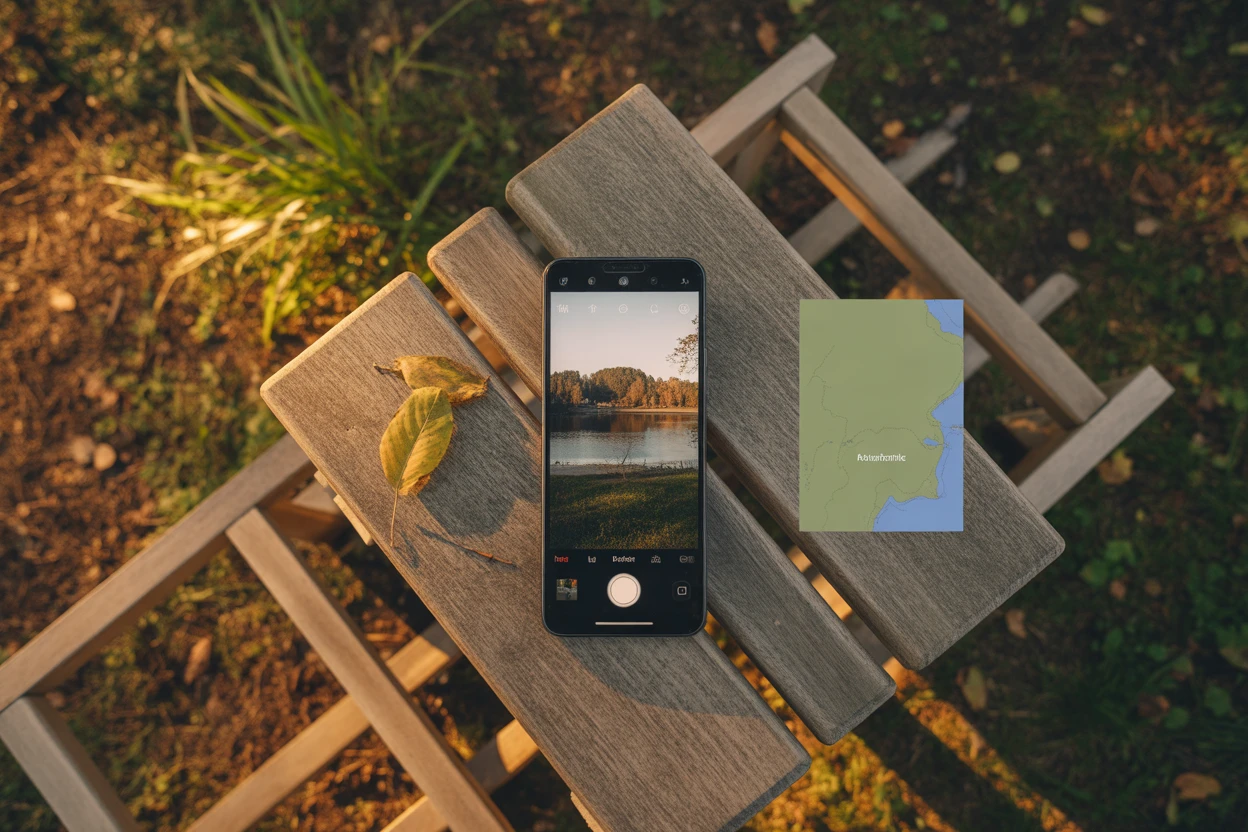
Сучасна iOS пропонує детальне налаштування точності координат для отримання фізичної адреси з похибкою всього у кілька метрів. Це дозволяє ідентифікувати не просто населений пункт, а конкретну будівлю або пам’ятку архітектури, біля якої ви перебували.
Постійна робота модуля GPS у режимі максимальної точності підвищує навантаження на акумулятор, проте забезпечує ідеальну прив’язку фото до карти.
Для активації цього режиму необхідно зайти в налаштування локації камери та увімкнути тумблер «Точна геопозиція». При вимкненні цієї опції система використовуватиме дані стільникових веж та Wi-Fi, через що на знімку відображатиметься лише загальний район або місто. Це корисно для збереження приватності, але робить навігацію по медіатеці менш інформативною для самого власника пристрою.
Перевірка та перегляд геоданих на готовому знімку
Коли зйомку завершено, ви можете легко переконатися в наявності мітки через штатний переглядач медіафайлів без стороннього софту.
| Параметр | Опис даних |
|---|---|
| Координати | Точна широта та довгота місця зйомки |
| Адреса | Назва вулиці, номер будинку та місто |
| Пристрій | Модель iPhone та характеристики об’єктива |
Щоб побачити ці відомості, відкрийте будь-яке фото у додатку «Фотографії» та просто проведіть пальцем угору по екрану (свайп) або натисніть на іконку «і» в нижній частині інтерфейсу. Перед вами з’явиться розширена інформаційна панель, де під мініатюрою кадру буде відображена карта з крапкою локації.
Цей розділ також містить назву населеного пункту та часовий пояс, що особливо зручно при перетині кордонів. Якщо карта не з’явилася, це означає, що під час зйомки доступ до GPS був обмежений або дані були видалені згодом за допомогою інструментів редагування метаданих.
Додавання місця зйомки вручну в Google Фото
Якщо ви використовуєте хмарне сховище https://www.google.com/search?q=google.com, ви можете самостійно додати локацію для знімків, де вона з певних причин відсутня. Це актуально для старих фотографій або кадрів, зроблених на пристроях без вбудованого GPS-модуля.
Алгоритм ручного редагування:
- Вибір об’єкта. Відкрийте потрібне зображення в додатку Google Фото на вашому iPhone.
- Інформаційне меню. Натисніть на три крапки у верхньому куті та виберіть «Додати місце зйомки».
- Пошук точки. Введіть назву локації у рядку пошуку або виберіть варіант із запропонованого списку.
Сервіс також дозволяє вилучити приблизне місце зйомки, яке алгоритми Google іноді визначають автоматично за об’єктами в кадрі. Таке ручне керування допомагає підтримувати ідеальний порядок у цифровій колекції, незалежно від того, як і коли був отриманий конкретний файл. Ви можете змінювати ці дані необмежену кількість разів, синхронізуючи зміни між усіма своїми девайсами.
Приховування локації під час відправлення файлів
Забезпечення приватності є критичним моментом при поширенні фотографій у месенджерах або соціальних мережах, де сторонні можуть дізнатися вашу адресу.
Механізм анонімізації:
- Кнопка поширення. Натисніть іконку «Поділитися» (квадрат зі стрілкою) на обраному фото.
- Меню параметрів. Натисніть на слово «Параметри» у самому верху вікна Share Sheet.
- Вимкнення геоданих. Деактивуйте перемикач «Геопозиція» перед вибором способу відправки.
Це дозволяє надіслати файл без вшитих координат, зберігаючи конфіденційність вашої домашньої адреси чи робочого місця. На самому пристрої оригінальна мітка залишиться, вона зникне лише у копії, яку отримає адресат через Telegram, Viber або пошту. Такий підхід вважається «золотим стандартом» безпеки для сучасного користувача смартфонів.
Особливо важливо перевіряти цей пункт при публікації оголошень на сайтах на кшталт olx.ua, де фотографії часто містять надлишкову інформацію про місце проживання продавця.
Чи варто обмежувати доступ до координат заради безпеки?
Вибір між зручністю каталогізації та приватною безпекою завжди залежить від конкретних обставин і особистих пріоритетів власника смартфона. Кожен користувач може гнучко налаштувати iPhone так, щоб зберігати пам’ять про місця для себе, але не ділитися ними з випадковими людьми під час публікації. Баланс між технологічним комфортом та анонімністю залишається індивідуальним рішенням, яке легко коригується в налаштуваннях системи в будь-який момент.







Коментарі