
 Автор
Автор 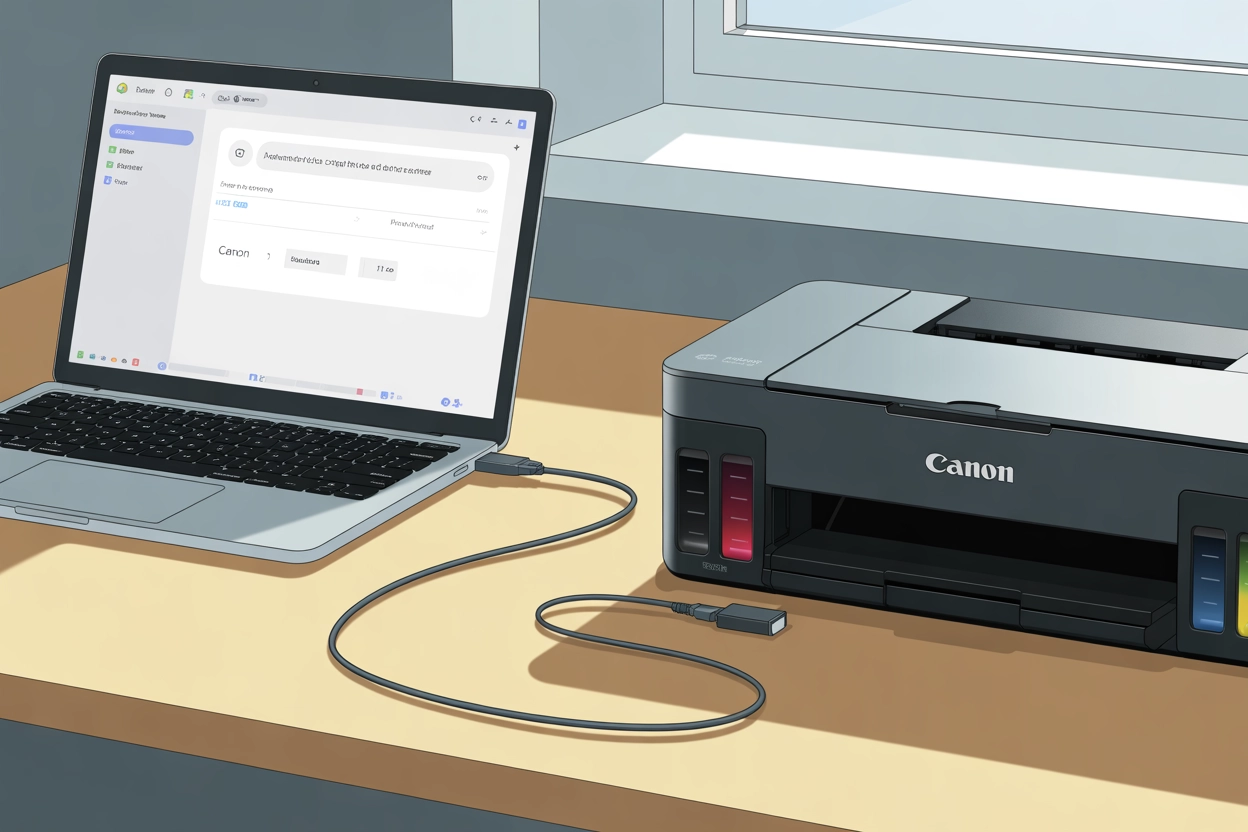
Налагодження друкарської техніки — це критично важливий етап для створення функціонального робочого простору вдома чи в офісі. Сучасні моделі Canon пропонують широкі можливості інтеграції: від класичного дротового з’єднання до складних мережевих рішень, що дозволяють керувати чергою друку з будь-якої точки приміщення. Самостійне виконання цих налаштувань значно заощаджує час, позбавляючи потреби звертатися до фахівців, і гарантує безперебійний доступ до виготовлення паперових копій документів або навчальних матеріалів у будь-який момент.
Дротове з’єднання через USB кабель
Класичний метод підключення залишається найбільш стабільним і не залежить від якості сигналу бездротової мережі. Використання інтерфейсу USB забезпечує прямий канал передачі даних між ноутбуком і принтером, що мінімізує затримки під час обробки об’ємних файлів. Сучасні операційні системи Windows 10/11 та macOS миттєво ідентифікують обладнання Canon при фізичному контакті, запускаючи внутрішні сценарії розпізнавання периферії.
Порядок підключення пристрою:
- Підготовка. Увімкніть ноутбук і принтер у мережу живлення.
- Комутація. Вставте квадратний роз’єм кабелю (тип B) у відповідне гніздо на принтері, а плаский (тип A) — у вільний USB-порт ноутбука.
- Ідентифікація. Зачекайте на появу системного повідомлення про виявлення нового пристрою.
- Автоматизація. Дозвольте системі завершити конфігурацію, якщо вона пропонує автоматичне встановлення базових компонентів.
Після завершення цих маніпуляцій ОС зазвичай підтягує стандартний набір інструкцій, який дозволяє почати друкувати базові текстові документи. Це ідеальний варіант для швидкого старту, коли немає часу на завантаження додаткового софту, оскільки вбудовані бібліотеки драйверів Windows і Apple охоплюють більшість популярних серій Canon.
Налаштування бездротового зв’язку через Wi-Fi
Дистанційна взаємодія принтера з ноутбуком відкриває шлях до мобільності, дозволяючи розмістити техніку в зручному місці без прив’язки до довжини проводів. У межах однієї локальної мережі пристрої Canon серій PIXMA або MAXIFY здатні стабільно приймати завдання на друк, забезпечуючи комфортну роботу для кількох користувачів одночасно. Головною умовою є перебування обох девайсів в єдиному сегменті Wi-Fi, що створює спільне інформаційне середовище.
Процес синхронізації передбачає використання вбудованої панелі керування на корпусі принтера. Через меню налаштувань мережі (LAN Settings) необхідно ініціювати пошук доступних точок доступу та обрати свою мережу зі списку. Після введення пароля пристрій отримує внутрішню IP-адресу, стаючи видимим для всіх комп’ютерів у домі.
Технічні параметри мереж:
- Частотний діапазон. Більшість принтерів Canon працюють на частоті 2.4 ГГц, проте нові моделі підтримують і 5 ГГц.
- Стандарти безпеки. Підтримка протоколів шифрування WPA/WPA2 для захисту даних.
- Тип з’єднання. Бездротова інфраструктура (через роутер).
- Сумісність. Робота з пристроями на базі Windows, Mac, Android та iOS.
Використання технології WPS для швидкого старту
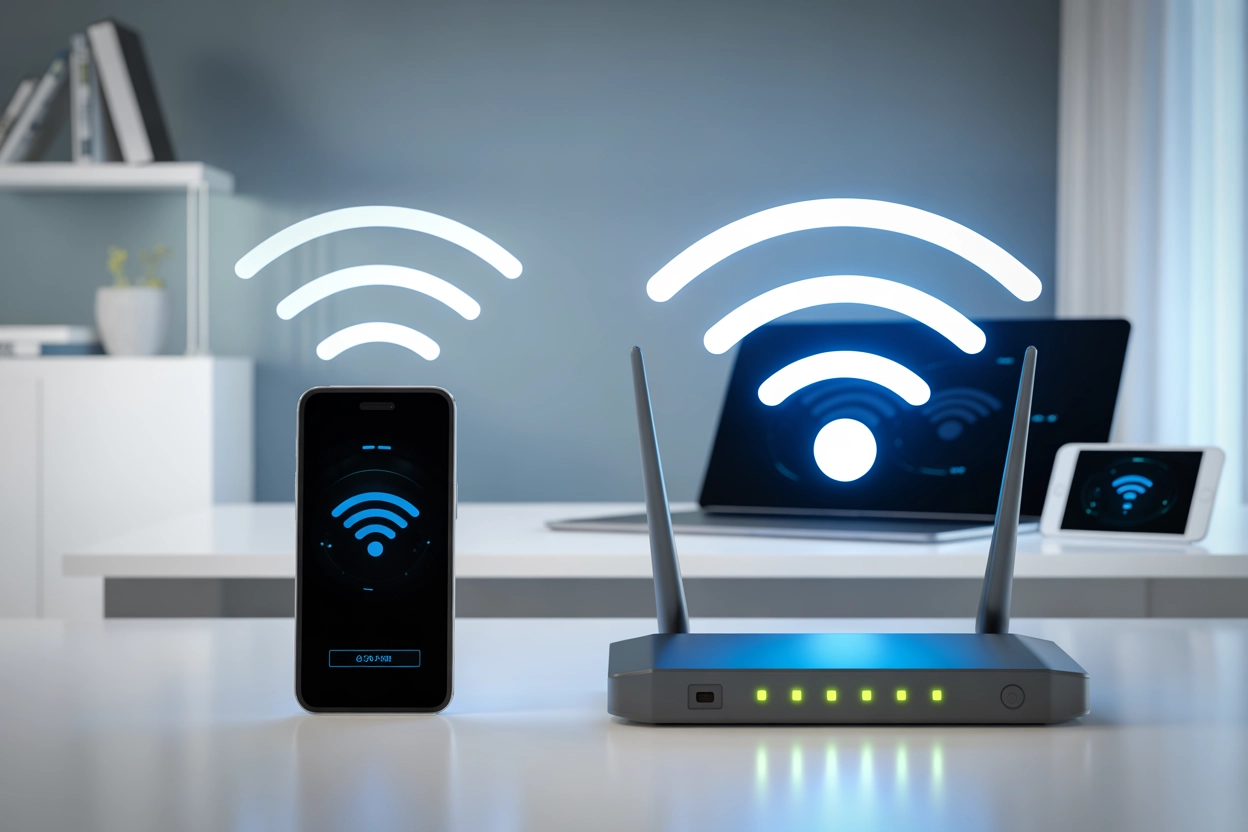
Технологія Wi-Fi Protected Setup (WPS) — це максимально спрощений алгоритм, який дозволяє синхронізувати принтер із маршрутизатором без потреби вводити складні паролі вручну. Це особливо актуально для моделей принтерів Canon, що не мають повноцінного РК-дисплея для навігації в меню. Для успішного з’єднання необхідно, щоб ваш роутер підтримував цю функцію і мав відповідну фізичну або програмну кнопку активації.
Критерії та етапи WPS-підключення:
- Активація на роутері. Натисніть і утримуйте кнопку WPS на маршрутизаторі до блимання індикатора.
- Дія на принтері. Утримуйте кнопку Wi-Fi на корпусі Canon, доки не почне блимати лампа живлення або мережі.
- Часовий ліміт. Обидві дії потрібно виконати протягом 2 хвилин для встановлення безпечного каналу.
- Підключення. Стабільне світіння індикатора Wi-Fi на принтері свідчить про успіх.
Світлова індикація на корпусі є головним джерелом інформації під час цього процесу: якщо лампочка мережі горить рівним синім або зеленим світлом, пристрій інтегровано в мережу. Такий підхід мінімізує ризик помилок при введенні символів і є найшвидшим способом підключити техніку до домашнього інтернету.
Встановлення драйверів з сайту виробника
Для повного доступу до функціональних можливостей, таких як контроль рівня чорнила, детальне налаштування сканування або автоматичний двосторонній друк, необхідно встановити фірмове програмне забезпечення. На офіційному ресурсі у розділі підтримки можна знайти актуальні версії ПЗ, що розроблені спеціально під кожну модель. Введення точної назви, наприклад, Canon i-SENSYS LBP6030, гарантує отримання пакету драйверів, що оптимізовані під конкретну апаратну частину.
| Операційна система | Розрядність | Тип драйвера |
|---|---|---|
| Windows 10/11 | x32 / x64 | Повний пакет ПЗ |
| macOS (Ventura/Sonoma) | Universal | AirPrint / CUPS |
| Linux | x64 | Debian / RPM |
Процес встановлення зазвичай складається з запуску завантаженого .exe або .dmg файлу та слідування підказкам майстра інсталяції. Важливо обрати правильний тип підключення під час налаштування програми — мережевий або USB, щоб драйвер міг коректно спрямовувати потоки даних до друкувальної головки.
Створення прямого каналу зв’язку Wi-Fi Direct
Бувають ситуації, коли в приміщенні відсутній стаціонарний маршрутизатор або немає доступу до пароля від загальної мережі. У таких випадках принтери Canon використовують технологію Wi-Fi Direct, яка дозволяє пристрою самому виступати в ролі точки доступу. Ноутбук виявляє принтер у списку доступних Wi-Fi мереж і підключається безпосередньо до нього.
Це створює закритий канал зв’язку “точка-точка”, який ідеально підходить для швидкого роздрукування документів без стороннього обладнання. Варто враховувати, що при такому підключенні ноутбук може втратити доступ до інтернету через Wi-Fi, оскільки його адаптер буде зайнятий зв’язком із принтером. Також цей режим передбачає використання тимчасових паролів, які можна роздрукувати безпосередньо з меню налаштувань мережі самого принтера.
Додавання пристрою через системні налаштування
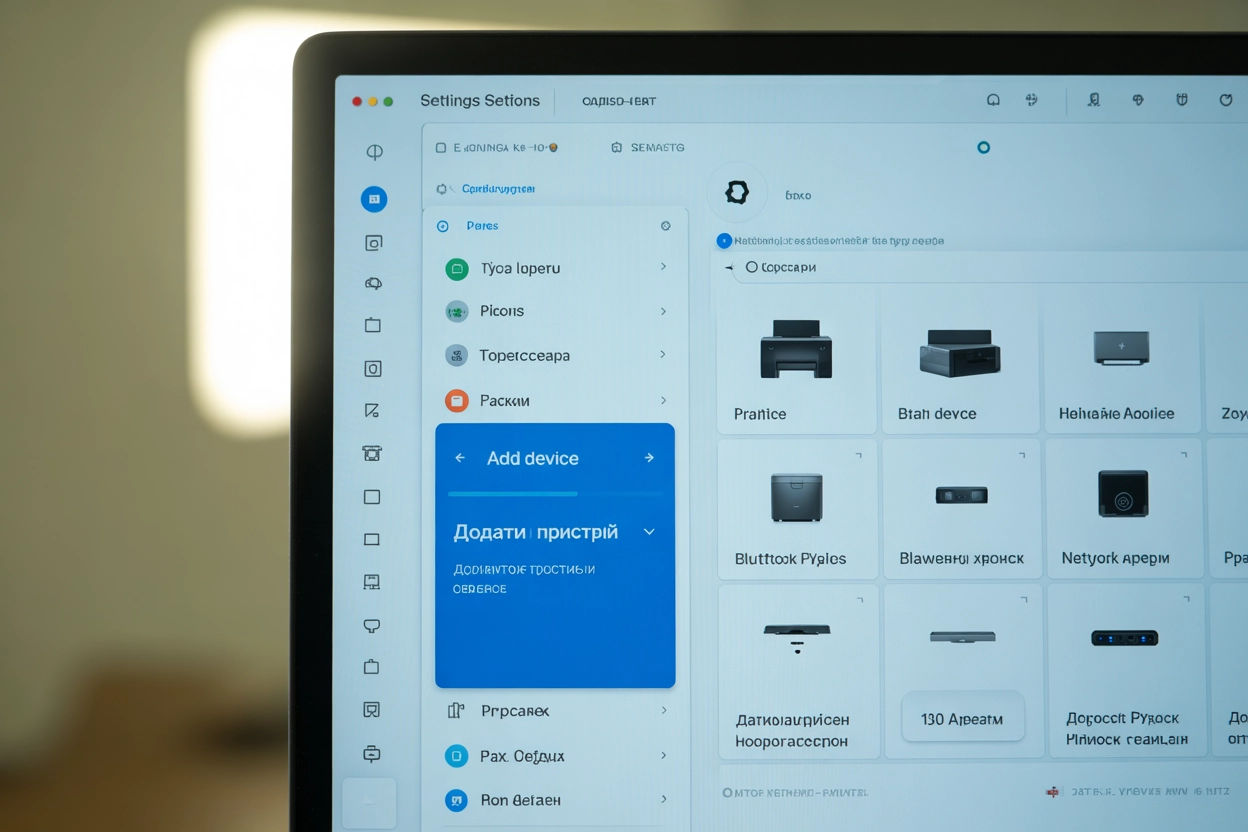
Якщо драйвери встановлені, але пристрій не з’явився у списку доступних для друку, необхідно виконати ручне додавання через системні інструменти. В операційній системі Windows для цього потрібно зайти в «Параметри», обрати розділ «Пристрої», а потім перейти до пункту «Принтери та сканери». Натискання кнопки «Додати пристрій» ініціює сканування всіх портів і мережевого оточення на наявність сумісної техніки Canon.
Коли система виявить потрібну модель, натисніть на її назву та оберіть пункт «Додати». У разі виникнення труднощів можна скористатися ручним введенням IP-адреси, яку легко дізнатися зі звіту про стан мережі, роздрукованого самим принтером. Завершення процесу через панель керування дозволяє операційній системі правильно розподілити пріоритети друку.
Етапи перевірки працездатності:
- Вибір черги. Переконайтеся, що обрано правильну назву принтера (не копія 1).
- Статус. Перевірте, щоб під назвою було вказано статус Готовий.
- Тестовий друк. Натисніть «Друк пробної сторінки» у властивостях обладнання.
- Порти. Перевірте вкладку «Порти», якщо пристрій позначено як «Поза мережею».
Можливості мобільного додатка Canon PRINT
Для користувачів, які цінують інтеграцію з хмарними сервісами та мобільну гнучкість, виробник пропонує утиліту Canon PRINT Inkjet/SELPHY. Вона дозволяє не лише відправляти файли на друк з ноутбука чи смартфона, а й проводити глибоку діагностику стану картриджів і чистоти сопел. Налаштування віддаленого доступу через цей додаток робить процес керування технікою інтуїтивно зрозумілим навіть для недосвідчених користувачів.
Важливо. Використання оригінального програмного забезпечення та драйверів є запорукою точної кольоропередачі та довговічності друкувальної головки, оскільки софт містить специфічні алгоритми керування напругою на дюзах.
Успішне підключення принтера Canon до ноутбука залежить від правильного вибору методу — від надійного USB-кабелю до сучасних бездротових протоколів Wi-Fi Direct чи WPS. Кожен із цих шляхів забезпечує стабільну роботу, якщо дотримуватися технічної послідовності та враховувати особливості вашої мережевої інфраструктури. Головним показником якості налаштування є ваша впевненість у тому, що пристрій миттєво відреагує на команду друку, видаючи чіткий і якісний відбиток у будь-яких умовах.







Коментарі