
 Автор
Автор 
Збереження контенту на фізичні носії залишається критично важливим для користувачів, які прагнуть незалежності від стабільності інтернет-з’єднання. Це актуально для тривалих поїздок, перегляду фільмів на телевізорах без Smart TV або створення власної медіатеки на випадок тривалої відсутності мережі.
Процес зазвичай складається з двох послідовних етапів — спочатку файл завантажується на жорсткий диск комп’ютера за допомогою спеціальних інструментів, а потім копіюється на зовнішній накопичувач через USB-порт.
Підготовка флеш-накопичувача до роботи
Перш ніж розпочати перенесення файлів, необхідно переконатися, що ваш пристрій готовий до роботи з відео високої якості. Часто користувачі стикаються з помилкою при спробі записати файл розміром понад 4 ГБ, що зазвичай свідчить про застарілу файлову систему. Для коректної роботи зі сучасними медіафайлами варто використовувати формати NTFS або exFAT.
Щоб змінити параметри, вставте флешку в роз’єм, відкрийте «Цей ПК», натисніть правою кнопкою миші на диск і виберіть «Форматувати». У вікні, що з’явиться, оберіть потрібну файлову систему та натисніть «Почати». Пам’ятайте, що ця дія видалить усі наявні дані на носії.
Технічні параметри накопичувача:
- Тип файлової системи. Для перегляду на старих телевізорах обирайте FAT32, але враховуйте обмеження на розмір одного файлу.
- Вільний простір. Перевірте обсяг пам’яті через властивості диска, щоб переконатися, що відео поміститься повністю.
- Швидкість передачі. Використання інтерфейсу USB 3.0 або 3.1 значно пришвидшить процес копіювання порівняно зі старим стандартом 2.0.
Завантаження через онлайн-сервіси

Найшвидший спосіб отримати відео — скористатися веб-ресурсами, які обробляють посилання безпосередньо в браузері. Це дозволяє уникнути встановлення зайвого програмного забезпечення на системний диск. Найбільш відомим сайтом у цій категорії є savefrom.net.
Порядок завантаження через браузер:
- Скопіюйте. Повну URL-адресу потрібного відео з адресного рядка браузера або через кнопку «Поділитися» на сторінці YouTube.
- Перейдіть. На сторінку обраного сервісу та вставте посилання в центральне поле для вводу.
- Дочекайтеся. Появи мініатюри відео та списку доступних форматів.
- Виберіть. Якість (наприклад, MP4 720p або 1080p) і натисніть кнопку «Download» або «Завантажити».
- Збережіть. Файл у папку «Завантаження» на вашому комп’ютері.
Існує також метод миттєвого переходу до завантаження. Для цього потрібно в адресному рядку браузера додати дві літери «ss» перед словом «youtube». Після натискання Enter система автоматично переспрямує вас на сторінку сервісу із уже готовим посиланням для скачування.
Професійні програми для збереження контенту
Спеціалізовані десктопні додатки забезпечують набагато ширший функціонал, ніж онлайн-сервіси. Вони дозволяють завантажувати відео в максимальній роздільній здатності 4K або навіть 8K, витягувати окремі аудіодоріжки та обробляти цілі плейлисти або канали в один клік. Такі програми як 4K Video Downloader або ClipGrab працюють стабільніше та підтримують багатопотокове завантаження.
Після встановлення програми достатньо натиснути кнопку «Вставити посилання». Програма проаналізує вміст і запропонує вибрати контейнер (MP4, MKV) та частоту кадрів. Це особливо корисно, якщо ви плануєте дивитися контент на великому екрані, де чіткість зображення є пріоритетною. Багато програм також дозволяють автоматично завантажувати нові відео з обраних підписок відразу на жорсткий диск.
| Назва програми | Підтримка роздільної здатності | Можливість скачування плейлистів | Додаткові функції |
|---|---|---|---|
| 4K Video Downloader | До 8K Ultra HD | Так (у безкоштовній версії лімітовано) | Завантаження субтитрів |
| ClipGrab | До 1080p HD | Ні | Вбудований пошук відео |
| Free YouTube Download | До 4K | Так | Конвертація в AVI та MP3 |
Використання браузерних розширень
Додаткові модулі, що інтегруються безпосередньо в інтерфейс Chrome, Opera або Firefox, роблять процес максимально комфортним. Після активації такого плагіна під кожним відео на сторінці сервісу з’являється спеціальна кнопка, яка дозволяє миттєво вибрати якість і розпочати збереження файлу.
Майте на увазі, що офіційний магазин розширень Chrome часто блокує плагіни для завантаження з YouTube через політику Google. Для повноцінної роботи користувачі часто встановлюють такі інструменти як YouTube Video Downloader через сторонні сайти розробників або використовують браузер Opera з вбудованими каталогами аддонів.
Популярні плагіни та їх можливості:
- Video DownloadHelper. Універсальний інструмент для захоплення медіапотоків у Firefox.
- SaveFrom.net helper. Додає прямі кнопки завантаження не лише на YouTube, а й у соціальні мережі.
- Easy Video Downloader. Мінімалістичне рішення для швидкого отримання MP4-файлів.
Робота з консольними утилітами
Просунуті користувачі надають перевагу консольним інструментам, серед яких лідером є yt-dlp. Це потужна утиліта з відкритим вихідним кодом, яка не має графічного інтерфейсу, але пропонує безмежні можливості для налаштування параметрів файлу. Вона дозволяє обходити обмеження швидкості та вибирати конкретні кодеки для аудіо та відео.
Робота з програмою відбувається через термінал або командний рядок Windows. Користувач прописує команду, додаючи необхідні ключі, наприклад, для вибору найкращої якості відео та звуку одночасно. Це дозволяє отримувати файли у форматі, який найкраще підходить для конкретного медіаплеєра або телевізора.
Завдяки скриптам на базі таких утиліт можна налаштувати автоматизацію. Наприклад, створити файл, при запуску якого система сама перевірить оновлення на каналі та завантажить нові ролики безпосередньо в папку, яка згодом буде синхронізована з флеш-накопичувачем.
Як перенести завантажені файли на накопичувач
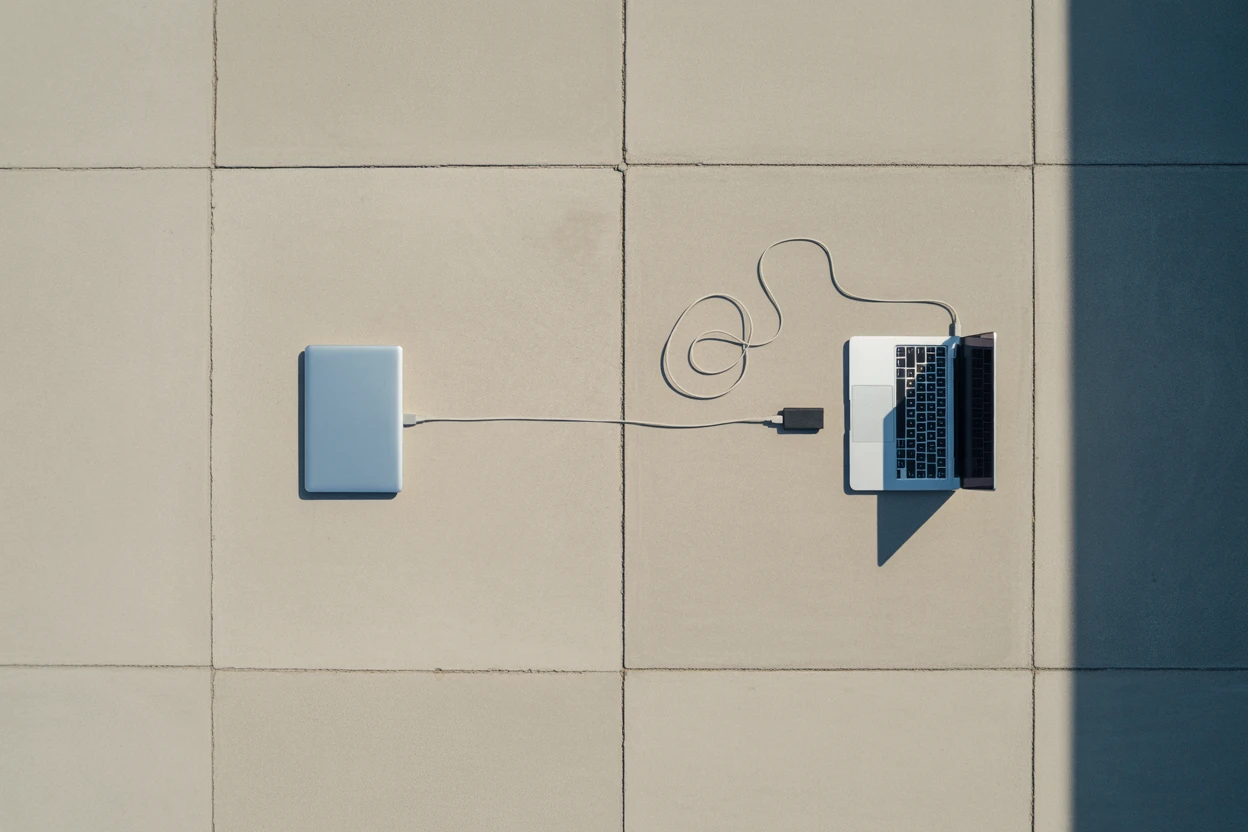
Коли відео вже знаходиться в пам’яті ПК, залишається фінальний технічний крок. Зазвичай файли потрапляють до папки «Завантаження» (Downloads) або в директорію, вказану в налаштуваннях вашої програми. Знайдіть файл, перевірте його назву та розмір, щоб переконатися, що завантаження завершилося коректно.
Алгоритм копіювання даних:
- Виділення об’єкта. Натисніть на файл один раз лівою кнопкою миші або виберіть групу файлів.
- Вибір команди. Використовуйте комбінацію Ctrl + C для копіювання або Ctrl + X для перенесення.
- Вставка на носій. Відкрийте вікно флеш-драйва через провідник і натисніть Ctrl + V.
Після завершення смуги прогресу копіювання не поспішайте витягувати пристрій. Обов’язково скористайтеся функцією «Безпечне вилучення пристрою» в системному треї (біля годинника), щоб операційна система встигла завершити всі фонові цикли запису. Це гарантує, що відеофайл не буде пошкоджений і відкриється на іншому обладнанні без помилок.
Вибір оптимального методу завантаження
Вибір варіанта залежить від ваших цілей та частоти виконання процедури. Якщо потрібно швидко скачати один короткий ролик, найкраще підійдуть онлайн-сервіси або зміна URL в адресному рядку. Для регулярного поповнення фільмотеки у високій якості варто один раз встановити десктопну програму, яка забезпечить максимальну стабільність і швидкість. Розширення стануть золотою серединою для тих, хто хоче мати кнопку завантаження завжди під рукою без зайвих маніпуляцій з копіюванням посилань.
Розуміння різних підходів до збереження контенту дозволяє гнучко адаптуватися до будь-якої ситуації, чи то потреба в екстреному завантаженні інструкції через браузер, чи системне архівування освітніх курсів у 4K. Кожен інструмент має свої переваги, і їх поєднання гарантує, що ваші улюблені відео завжди будуть доступні на флешці незалежно від наявності сигналу мережі чи змін у політиці відеохостингів.







Коментарі