
 Автор
Автор 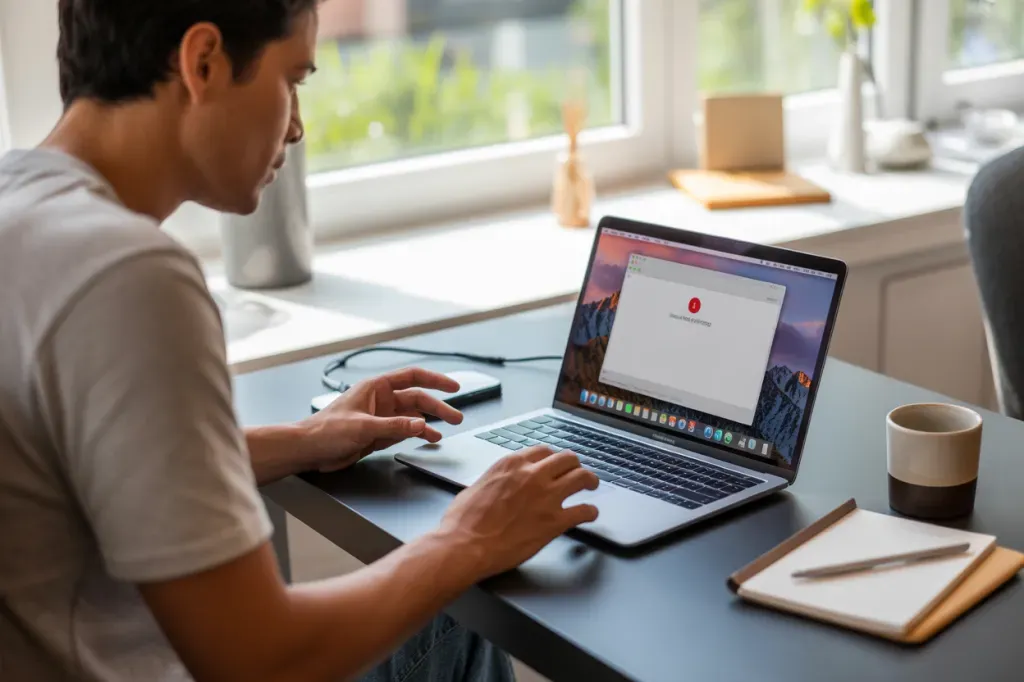
Запис екрана на MacBook — це швидкий спосіб підготувати інструкції, демонстрації, презентації, відеоуроки або зафіксувати робочі процеси для команди. Вбудовані засоби macOS дають змогу захопити весь дисплей або лише потрібний фрагмент, додати голосовий коментар і відразу поділитися результатом. У більшості випадків достатньо системної панелі «Знімок екрана» та QuickTime Player, тож базові завдання виконуються без інсталяції сторонніх програм.
Як відкрити панель Знімок екрана в macOS
Усі сучасні Mac мають універсальну панель захоплення, доступну в macOS Mojave 10.14 і новіших. Натисніть Shift–Command–5 — у нижній частині дисплея з’явиться панель «Знімок екрана» з кнопками для статичних знімків і відеозапису. Для відео є два режими: «записати весь екран» та «записати вибрану ділянку». Панель дозволяє одразу налаштувати збереження, таймер, мікрофон і відображення кліків. Після запуску запису індикатор у рядку меню підкаже, що триває захоплення, а по завершенні система покаже мініатюру кліпу в правому нижньому куті.
- Мінімальні вимоги. macOS Mojave 10.14 або новіша версія.
- Виклик панелі. Клавіші Shift–Command–5.
- Режими. Весь екран або вибрана ділянка.
- Керування. Кнопки для скриншотів, відеозапису та «Опції» на самій панелі.
- Розташування. Панель з’являється внизу екрана над доком.
Як записати весь екран або окрему ділянку
Для повного екрана натисніть Shift–Command–5, виберіть «Записувати весь екран», а потім клацніть у будь-якому місці дисплея — запис стартує одразу. Щоб зупинити, натисніть кнопку «Стоп» у рядку меню праворуч або використайте комбінацію Command–Control–Esc. Після завершення в куті екрана на мить з’явиться мініатюра кліпу, яку можна натиснути для швидкого перегляду й редагування.
Для області відкрийте панель, оберіть «Записувати вибрану ділянку», розтягніть рамку перетягуванням її меж, за потреби відкоригуйте розмір і позицію, а тоді натисніть «Запис» усередині виділеної зони. Зупинка здійснюється тими самими способами — кнопкою «Стоп» у рядку меню або комбінацією Command–Control–Esc. Мініатюра відео з’явиться одразу після зупинки.
Налаштування в Опції перед записом
Натисніть «Опції» на панелі «Знімок екрана», щоб налаштувати поведінку запису під завдання. Тут задають місце збереження, вмикають відлік перед стартом, обирають мікрофон для голосу та підсвічування кліків. За замовчуванням збереження відбувається на Робочий стіл, але каталог можна змінити на «Документи», «Завантаження» або користувацьку папку. Курсорні підсвітки доцільно вмикати для навчальних роликів і демонстрацій інтерфейсу — так глядачеві легше відстежувати дії.
- Місце збереження. Робочий стіл, Документи, Буфер обміну, Пошта, Повідомлення або інша папка.
- Таймер. 5 або 10 секунд для комфортного старту запису.
- Мікрофон. Вбудований або зовнішній для запису голосу поверх відео.
- Показ кліків мишею. Накладає коротку підсвітку під час натискань.
- Запам’ятати останні параметри. Панель відтворює попередні налаштування.
Якщо часто працюєте з кількома проєктами, варто створити окрему папку для записів і вказати її як цільову — це спростить пошук і систематизацію матеріалів.
Як додати звук до запису екрана
За замовчуванням відеозапис із панелі «Знімок екрана» відбувається без звуку. Щоб додати голос, у «Опції» оберіть потрібний мікрофон — вбудований у Mac або під’єднаний зовнішній. У QuickTime Player рівень вхідного сигналу регулюється повзунком гучності поруч із кнопкою запису, тож перед стартом перевірте індикатор і доберіть комфортний рівень. Для мінімізації відлуння використовуйте навушники з мікрофоном і зменшуйте гучність системи під час озвучування.
Нагадування: перед початком увімкніть потрібний мікрофон у «Опції», а якщо луна заважає — знизьте гучність або скористайтеся гарнітурою.
Зупинка, мініатюра та швидке обрізання кліпу
Зупиняйте запис кнопкою «Стоп» у рядку меню або комбінацією Command–Control–Esc. Після цього праворуч унизу з’явиться мініатюра. Натисніть її, щоб відкрити перегляд із базовими інструментами і виконати швидке обрізання без запуску окремого редактора.
- Клацніть мініатюру. Відкрийте перегляд запису.
- Натисніть «Обрізати». Перетягніть жовті маркери початку і кінця.
- Відтворіть фрагмент. Перевірте межі та за потреби уточніть позиції.
- Натисніть «Готово». Оберіть варіант збереження. Зазвичай відредагований файл замінює оригінал.
Запис через QuickTime Player
Для тих, кому зручніше працювати у віконному застосунку, підійде QuickTime Player. Відкрийте його та оберіть «Файл» → «Новий запис екрана» або натисніть Control–Command–N. Якщо відкриється та сама панель «Знімок екрана» — далі дійте за стандартною схемою. Якщо з’явилося вікно запису QuickTime, натисніть стрілку біля кнопки запису для налаштувань, а тоді запустіть повний екран або виділену ділянку.
Параметри перед стартом:
- Вибір мікрофона. Для коментарів під час запису.
- Показ кліків мишею. Відображення у відео.
- Запуск запису. Кліком по екрану для повноекранного режиму або в межах виділеної рамки для області.
Після зупинки QuickTime автоматично відкриває кліп у вікні програвача — можна миттєво переглянути, виконати «Обрізати» через «Правка» → «Обрізати» та зберегти результат.
Де зберігаються файли та в якому форматі
За замовчуванням записи зберігаються на Робочому столі у форматі .mov з автоматичною назвою «Screen Recording [дата] at [час].mov». Каталог збереження можна змінити в «Опції» на панелі «Знімок екрана», щоб організувати проєкти за папками.
Запис онлайн-зустрічей у Google Meet на Mac
Щоб записати зустріч без сторонніх утиліт, скористайтеся вбудованою функцією в Google Meet на комп’ютері. Після приєднання відкрийте меню внизу праворуч і виберіть «Записування» → «Почати запис». Максимальна тривалість одного файлу — до 8 годин, після чого сеанс зупиняється автоматично. Запис зберігається на Google Диску організатора в папці My Drive → Meet Recordings, а посилання також надсилається організатору та тому, хто запустив запис.
- Хто може запускати запис. Організатор, співорганізатор або користувач з відповідними правами в межах організації.
- Плани з підтримкою запису. Business Standard/Plus, Enterprise Starter/Standard/Plus, Essentials, Education Plus, Teaching and Learning Upgrade, Google Workspace Individual, а також підписки Google One від 2 ТБ.
- Що фіксується. Відео поточного доповідача та контент презентації, за бажанням субтитри.
- Що не потрапляє. Сторонні вікна й системні сповіщення. Закріплення учасника не впливає на запис.
Після завершення Meet додає посилання до події в Календарі, а журнал чату зберігається окремим файлом субтитрів на Диску організатора. Переконайтеся, що є вільне місце в сховищі — інакше запис не стартує.
Сторонні інструменти для розширених можливостей
Якщо потрібно більше контролю, швидкі підписи, показ натискань клавіш, хмара чи розширений монтаж, варто розглянути спеціальні рішення. Вони спрощують демонстрації та постпродакшен, коли системних засобів уже недостатньо.
- CleanShot X. «Заморожування» екрана, показ курсора й клавіш, приховування робочого столу, режим «Не турбувати», хмарне сховище для миттєвого обміну. Орієнтовно $29 за пристрій.
- Snagit. Запис екрана з потужним редактором, шаблонами та анотаціями. Є пробний період, далі близько $63.
- Monosnap. Базово безкоштовно. Розширені та комерційні плани від $2.5 або $5 на місяць.
- Wave.video. Онлайн‑рекордер екрана зі звуком і вебкамерою, запрошенням гостей, подальшим редагуванням та публікацією з браузера.
Що вибрати для запису екрана на Mac
Для типових задач найшвидший шлях — панель «Знімок екрана» з комбінацією Shift–Command–5. Якщо потрібні знайомі віконні елементи керування, точне «Обрізати» та збереження з подальшим відтворенням — зручно працювати через QuickTime Player. Для робочих нарад у власній екосистемі оптимальний запис у Google Meet. Коли ж важливі демонстрації з підсвічуванням дій, автоматичний обмін і розширений монтаж — доречні сторонні утиліти.







Коментарі